
工事写真台帳を作成する際、Excelの無料テンプレートを使えば、書式を一から作る手間を減らせます。ただし、テンプレートによって写真枚数、マクロの有無、入力項目、利用条件などが異なるため、無料という理由だけで選ぶと使いにくさを感じることがあります。
本記事では、工事写真台帳に使える無料Excelテンプレートや関連ソフトを比較し、選び方や作成手順、Excelを使うメリット・注意点を解説します。写真の貼り付けや並べ替えに時間がかかる場合に使える無料の工事写真台帳作成ツールも紹介するので、現場に合う方法を選ぶ参考にしてください。
工事写真台帳の無料Excelテンプレート・関連ソフトを比較
工事写真台帳に使える無料のExcelテンプレートには、写真を手動で貼り付けるシンプルなものから、マクロでサイズ調整を補助するものまであります。関連ソフトを含めると作成方法の選択肢はさらに広がるため、写真枚数や作業量、利用環境に合わせて選ぶことが大切です。
主な候補を比較すると、次のような違いがあります。
| 名称 | 種類 | 主な特徴 | 注意点 |
|---|---|---|---|
| 現場TECH | Excel・Googleスプレッドシート | 写真挿入・差し替え・入力補助 | 最新のダウンロード条件を確認 |
| Anymore工事写真台帳 | Excelテンプレート | 2・3・4・6枚のレイアウト、写真サイズ自動調整 | 入手条件や最新の配布状況を確認 |
| 写真台紙 | Excelテンプレート | 画像のドラッグ&ドロップ、Excel 2010対応 | 掲載対応OSはWindows 10以前。現行環境で要確認 |
| 悪魔のエクセルテンプレート | Excelマクロ | 画像を自動でサイズ調整して貼り付け | マクロ・片面形式・無料利用条件を確認 |
| エクセル写真帳 | Excel系フリーソフト | フォルダ内JPEGを自動貼付(ver5.3) | 無料版5.3はWindows 10以前。5.4は有料 |
| EXCEL簡単デジタルカメラ用工事写真帳 | Excel系フリーソフト | 数ページの営繕工事・定例会議向け | Windows 11・10・8・7対応 |
テンプレートやソフトの配布状況、利用条件、対応環境は変更されることがあります。実際に使用する際は、提供元の最新情報を確認してください。
現場TECHの工事写真台帳Excelテンプレート
現場TECHでは、工事写真台帳のExcelテンプレートが公開されています。写真枠から画像を挿入しやすく、写真の差し替えや削除、工種や撮影位置などの入力を補助する仕組みが用意されているため、Excelでの写真整理を効率化したい場合に使いやすい形式です。
Excel版に加えてGoogleスプレッドシート版も案内されているため、普段使っている環境に合わせて選択できます。ダウンロード方法や利用条件は変更される可能性があるため、利用前に公式ページで確認しましょう。
Anymore工事写真台帳
Anymoreでは、工事写真台帳の無料Excelテンプレートが配布されています。2枚・3枚・4枚・6枚と複数のレイアウトが用意されており、写真サイズや1ページに掲載したい枚数に合わせて選べる点が特徴です。
写真サイズの自動調整や、よく使う文字を入力しやすくする機能も案内されています。大きな写真で確認したい場合は2枚、ページ数を抑えたい場合は4枚や6枚など、提出先の指定と写真の見やすさを踏まえて使い分けるとよいでしょう。
写真台紙
写真台紙は、Excelで工事報告書用の写真を作成するフリーソフトです。Vectorの配布ページでは画像ファイルのドラッグ&ドロップとExcel 2010への対応が案内されています。
配布ページに掲載された対応OSはWindows 10・8・7・Vista・XP・2000・NTです。現在のExcelやWindows環境で使う場合は、実ファイルで動作と印刷結果を確認してください。
悪魔のエクセルテンプレート
悪魔のエクセルテンプレートでは、工事写真の画像ファイルを取り込み、枠内へ収まるよう自動でサイズ調整して貼り付ける工事写真台帳テンプレートが公開されています。写真サイズを毎回手作業でそろえる負担を減らしたい場合に便利です。
このテンプレートはExcelマクロを使用する片面形式で、見開きには対応していません。無料利用は、従業員数100名以下の同族中小企業または個人事業者であること、自社内のみで使うこと、再譲渡しないことなどの条件があります。提供元の最新条件と会社のセキュリティルールを確認してから使用してください。
エクセル写真帳
「エクセル写真帳」ver5.3は、JPEGフォルダを指定して写真を自動で並べ、2枚・3枚・特殊帳票を作成できるフリーソフトです。Vectorの配布ページでは、写真枚数に応じたページ設定や順序変更、プレビューなどが案内されています。
無料版ver5.3の掲載対応OSはWindows 10以前です。リンク処理へ変更されたver5.4は有料のシェアウェアで、写真名や保存場所を変更すると読み込めないなどの注意があります。利用する版と現在のExcel・Windows環境を確認してください。
EXCEL簡単デジタルカメラ用工事写真帳
EXCEL簡単デジタルカメラ用工事写真帳は、営繕工事や定例会議用の数ページの工事写真帳をExcelで作成するフリーソフトです。横見出しなどを自社向けに編集できると案内されています。
Vectorの配布ページでは、対応OSとしてWindows 11・10・8・7が案内されています。Excelの具体的な対応バージョンやマクロの使用有無は明記されていないため、利用前に実ファイルで動作と印刷結果を確認してください。
工事写真台帳の無料Excelテンプレートを選ぶポイント
無料テンプレートを選ぶときは、料金だけでなく、写真枚数、マクロ、記載項目、利用条件、対応環境まで確認することが重要です。実際の提出や社内運用を想定して、作成から出力まで無理なく使えるものを選びましょう。
1ページに配置できる写真枚数で選ぶ
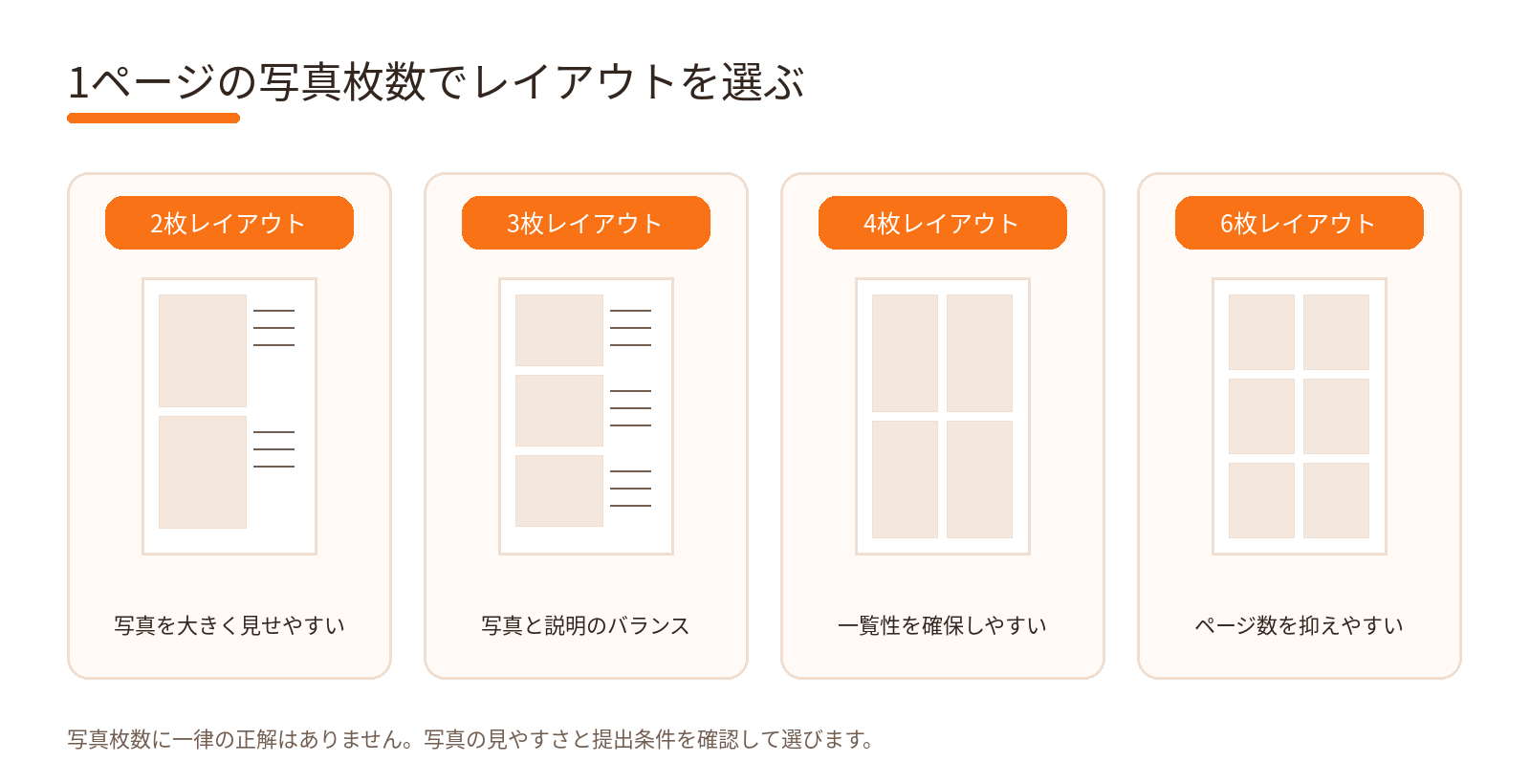
工事写真台帳には、1ページに2枚・3枚・4枚・6枚などを配置できるテンプレートがあります。写真枚数が少ないほど1枚を大きく表示しやすく、枚数が多いほどページ数を抑えやすくなります。
目安として、それぞれの特徴を整理すると次のとおりです。
| 写真枚数 | 特徴 | 向いているケース |
|---|---|---|
| 2枚 | 1枚を大きく表示しやすい | 細部や測定状況を大きく見せたい場合 |
| 3枚 | 写真と説明をバランスよく配置しやすい | 施工前・施工中・施工後などの流れを見せたい場合 |
| 4枚 | 一覧性と見やすさのバランスを取りやすい | 写真枚数が多い案件 |
| 6枚 | 写真を多く掲載できる | ページ数をできるだけ抑えたい場合 |
写真枚数に一律の正解があるわけではありません。発注者や元請けから指定様式が示されている場合はその形式を優先し、指定がない場合も写真と説明が確認しやすい枚数を選びましょう。
マクロの有無で選ぶ
Excelテンプレートの中には、写真の挿入やサイズ調整をマクロで自動化するものがあります。写真枚数が多い場合は作業時間を減らしやすい一方、社内PCのセキュリティ設定によってはマクロを実行できません。
マクロあり・なしの違いは次のとおりです。
| 比較項目 | マクロあり | マクロなし |
|---|---|---|
| 写真挿入 | 自動化できる場合がある | 基本的に手動 |
| サイズ調整 | 自動化できる場合がある | 手動調整が中心 |
| 注意点 | 提供元やセキュリティ設定の確認が必要 | 自動化は少ないが利用環境を選びにくい |
| 向いている人 | 写真枚数が多く、貼り付け作業を減らしたい人 | 社内PCでマクロを使えない人、シンプルに編集したい人 |
自動化機能が便利でも、提供元が確認できないマクロを安易に有効化するのは避けましょう。会社のセキュリティポリシーでマクロが禁止されている場合は、マクロなしのテンプレートやブラウザ型ツールを選ぶ方法があります。
必要な記載項目が用意されているか確認する
工事写真台帳は、写真だけでなく、どこで何を施工したのかを確認できる情報を整理する必要があります。テンプレートを選ぶ際は、提出先で求められる情報を記載できるか確認しましょう。
確認したい項目には、次のようなものがあります。
- 工事件名
- 撮影日
- 撮影場所
- 工種
- 工程区分
- 施工内容
- 材料や規格
- 測定値
- 備考
- 撮影者
必要項目は工事や提出先によって異なります。テンプレートに欄があるかだけで判断せず、契約図書や指定様式と照らし合わせて確認してください。
利用条件・商用利用の可否を確認する
無料と記載されているテンプレートでも、すべての用途で自由に使用できるとは限りません。仕事で利用する場合は、ダウンロード前に利用規約や配布条件を確認しましょう。
特に確認したいのは、次の項目です。
- 業務や商用目的で利用できるか
- 氏名やメールアドレスなどの登録が必要か
- テンプレートの改変が認められているか
- 第三者への再配布が禁止されていないか
- 利用できる会社や人数に制限がないか
配布ページに利用条件が明記されていない場合は、自己判断で再配布や販売をせず、提供元へ確認するのが安全です。
利用するExcel・OSの環境に対応しているか確認する
古いExcel形式やVBA・マクロを使ったテンプレートでは、現在のPC環境で正常に動作しない場合があります。ダウンロードする前に、自社で利用している環境との相性を確認してください。
確認しておきたい内容は次のとおりです。
- 対応しているExcelのバージョン
- WindowsやMacなど対応OS
- xlsx、xlsm、xlsなどのファイル形式
- マクロやVBAの使用有無
- 社内PCで外部ファイルを開けるか
- 印刷時にレイアウトが崩れないか
複数人で同じテンプレートを使う場合は、担当者ごとにPC環境が異ならないかも確認しておくと運用しやすくなります。
Excelで工事写真台帳を作成する手順
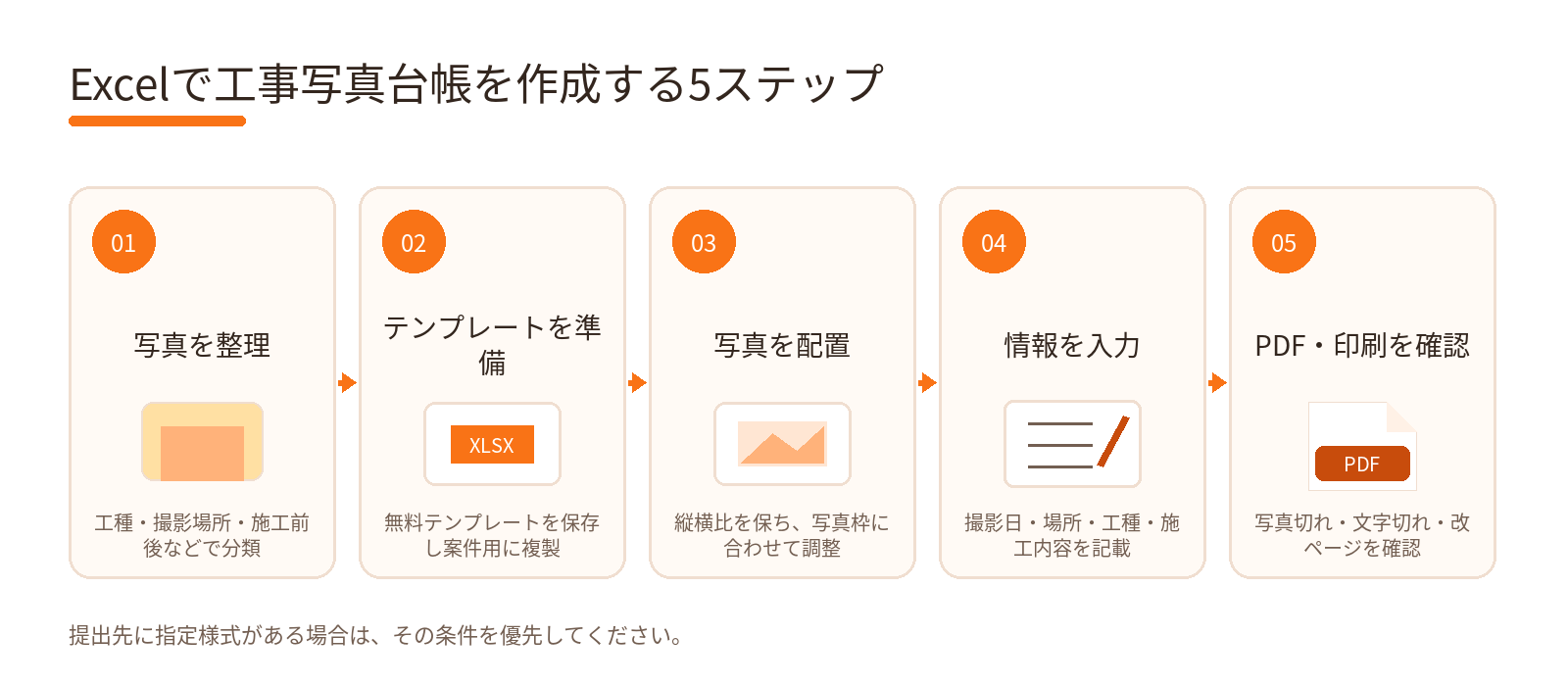
Excelテンプレートを選んだら、写真整理からPDF保存までの作業手順を決めておくと効率的です。一般的には、写真を整理し、テンプレートへ配置して必要情報を入力した後、出力状態を確認します。
1. 工事写真をフォルダごとに整理する
最初に、撮影した工事写真を分類します。写真の保存場所や名称がばらばらな状態で台帳作成を始めると、必要な写真を探すだけで時間がかかります。
例えば、次のような基準で整理すると探しやすくなります。
- 施工前・施工中・施工後で分ける
- 工種ごとにフォルダを分ける
- 撮影場所ごとに分ける
- 日付順に並べる
- ファイル名に工種や場所を入れる
公共工事などで写真管理基準や命名ルールが指定されている場合は、その基準を優先してください。
2. 無料テンプレートをダウンロードして複製する
使用するテンプレートをダウンロードしたら、原本はそのまま保存し、案件ごとにコピーを作って編集します。原本を残しておけば、セルや計算式を誤って変更した場合でも元の状態から作り直せます。
マクロ付きファイルでは、ファイル形式や提供元を確認してから開きます。セキュリティ警告が表示されたからといって、内容を確認せずにマクロを有効化しないようにしましょう。
3. 写真を挿入してサイズと向きを調整する
テンプレートの写真枠へ工事写真を挿入し、枠からはみ出さないようサイズを調整します。写真を無理に縦や横へ引き伸ばすと内容が見づらくなるため、縦横比を保って配置することが大切です。
配置するときは、次の点を確認しましょう。
- 写真の縦横比を崩していないか
- 同じページの写真サイズが極端にばらついていないか
- 必要な箇所が切れていないか
- 写真の向きが正しいか
- 説明欄を圧迫していないか
自動リサイズ機能があるテンプレートでも、最終的な表示状態は目視で確認してください。
4. 撮影情報や施工内容を入力する
写真を配置したら、撮影日、撮影場所、工種、施工内容などを入力します。写真と説明がずれていると施工状況を正しく伝えられないため、写真ごとに内容を照合しながら入力してください。
前案件のファイルを複製して利用するときは、工事件名や施工場所、施工会社などの情報が残っていないかも確認します。コピー&ペーストによる日付や工種の入力ミスにも注意しましょう。
5. 印刷・PDF保存前にレイアウトを確認する
入力が終わったら、印刷プレビューやPDF出力で最終確認します。Excelの編集画面では問題なく見えていても、印刷範囲や改ページの設定によって出力時に崩れる場合があります。
出力前には、少なくとも次の点を確認してください。
- 写真が途中で切れていないか
- 説明文や文字が切れていないか
- 不自然な改ページがないか
- 余白が崩れていないか
- ページの並び順が正しいか
- 工事件名などの基本情報が正しいか
PDFで提出する場合は、保存後のPDFを開き、最初のページから最後のページまで確認してから提出しましょう。
工事写真台帳をExcelで作成するメリット
Excelは多くの職場で利用されており、既存の操作経験を活かして写真台帳を作成できます。無料テンプレートを使えば書式作成の負担も減らしやすく、自社の運用に合わせた調整ができる点もメリットです。
無料テンプレートを使えば導入費用を抑えやすい
すでにExcelを利用できる環境がある会社なら、無料テンプレートを使うことで、写真台帳専用ソフトを新たに導入せず作成を始められます。小規模な工事や写真枚数が少ない案件では、既存環境を活用しやすい方法です。
ただし、Microsoft Excel自体のライセンスが必要な場合があります。「テンプレートが無料=すべての利用費用がゼロ」とは限らないため、自社のOffice契約状況も確認してください。
使い慣れたExcelで編集しやすい
普段からExcelを使っている人であれば、文字入力やセル調整などの操作を新たに覚える負担を抑えられます。専用アプリの操作方法を一から学ばなくても、既存の業務フローへ取り入れやすい点がメリットです。
また、元データをExcelファイルとして保管できるため、過去案件の台帳を参考にしながら作業を進めることもできます。ただし、前案件の情報が残らないよう確認が必要です。
自社の運用に合わせて項目やレイアウトを変更できる
編集可能なExcelテンプレートなら、必要な項目を追加したり、社内で使っている名称へ変更したりできます。自社独自の確認欄や備考欄を追加したい場合にも柔軟に対応しやすいでしょう。
ただし、発注者や元請けから指定書式がある工事では、自由にレイアウトを変更してよいとは限りません。提出用と社内管理用を分けるなど、用途に応じて運用してください。
工事写真台帳をExcelで作成するデメリット・注意点
Excelは手軽に始められる一方、写真枚数が増えるほど貼り付けや調整作業が増えやすくなります。マクロやファイル共有の方法によっては、セキュリティや版管理にも注意が必要です。
写真の貼り付けやサイズ調整に手間がかかる
自動挿入機能がないテンプレートでは、写真を1枚ずつ貼り付け、サイズや位置を調整する必要があります。数枚程度なら大きな負担にならなくても、数十枚の写真を扱う案件では作業時間が増えやすくなります。
写真台帳を頻繁に作成する場合は、自動リサイズ機能付きのテンプレートや、写真を順番に読み込んで配置できる専用ツールを検討すると効率化しやすくなります。
写真が増えるとファイル容量が大きくなりやすい
スマートフォンやデジタルカメラで撮影した高解像度写真を多数貼り付けると、Excelファイルの容量が大きくなり、開く・保存する・共有するといった操作が重くなる場合があります。
必要以上に大きな画像を使用しない、案件ごとにファイルを分けるなどの運用も検討してください。ただし、提出写真の画質や画像サイズに条件がある場合は、その要件を優先します。
マクロ付きファイルは利用環境やセキュリティ設定に注意する
写真挿入を自動化するテンプレートでは、VBAやマクロが使用されることがあります。便利な一方で、マクロはプログラムを実行する仕組みであるため、安全性を確認せずに有効化するのは避けましょう。
使用前には、次の点を確認してください。
- 信頼できる提供元から入手したファイルか
- マクロ実行時に警告が表示されていないか
- 社内のセキュリティルールで利用が認められているか
- 利用しているExcelのバージョンに対応しているか
- マクロ禁止環境の場合に代替手段があるか
社内規定でマクロを利用できない場合は、マクロなしのテンプレートや無料Webツールを利用すると作業しやすくなります。
複数人で編集すると最新版が分かりにくくなることがある
Excelファイルをメールや共有フォルダで受け渡していると、「最終」「修正版」「最新版」など似た名前のファイルが増え、どれが正しい台帳か分からなくなる場合があります。古いファイルへ上書きしてしまうリスクにも注意が必要です。
複数人で作業する場合は、保存場所、ファイル名、更新担当者を決めておきましょう。共同編集が必要なら、Googleスプレッドシートやクラウド型の施工管理サービスなども選択肢になります。
Excelでの写真台帳作成が大変なら無料ツールも活用する
Excelは書式を自由に調整しやすい反面、写真を何枚も貼り付けてサイズや順序を整える作業には時間がかかります。既存書式へのこだわりが少なく、写真と説明を順番に入力して台帳を作りたい場合は、ブラウザ型の無料ツールも選択肢です。
工事写真台帳作成ツールなら写真と説明をまとめて整理できる
ラクワークの「工事写真台帳作成ツール」は、複数の工事写真と撮影情報を一画面で整理し、A4縦の台帳プレビューを作成できる無料Webツールです。会員登録は不要で、ブラウザ上から利用できます。
主な機能は次のとおりです。
- JPEG・PNG・WebP形式の画像を複数読み込み
- 撮影日、場所、工種、工程、施工内容などを写真ごとに入力
- 写真の編集・削除・上下の並べ替え
- 記載漏れや順序などの要確認項目を表示
- A4縦、写真2枚/ページの台帳プレビュー
- ブラウザから印刷・PDF保存
文章入力は端末のブラウザ内に自動保存されます。写真と生成プレビューは画面内だけで処理され、再読み込みや終了時に破棄されます。サーバー、Cookie、IndexedDB、外部APIは使用しません。共有端末では利用後に「すべて初期化」してください。
Excelと無料ツールは作業量に合わせて使い分ける
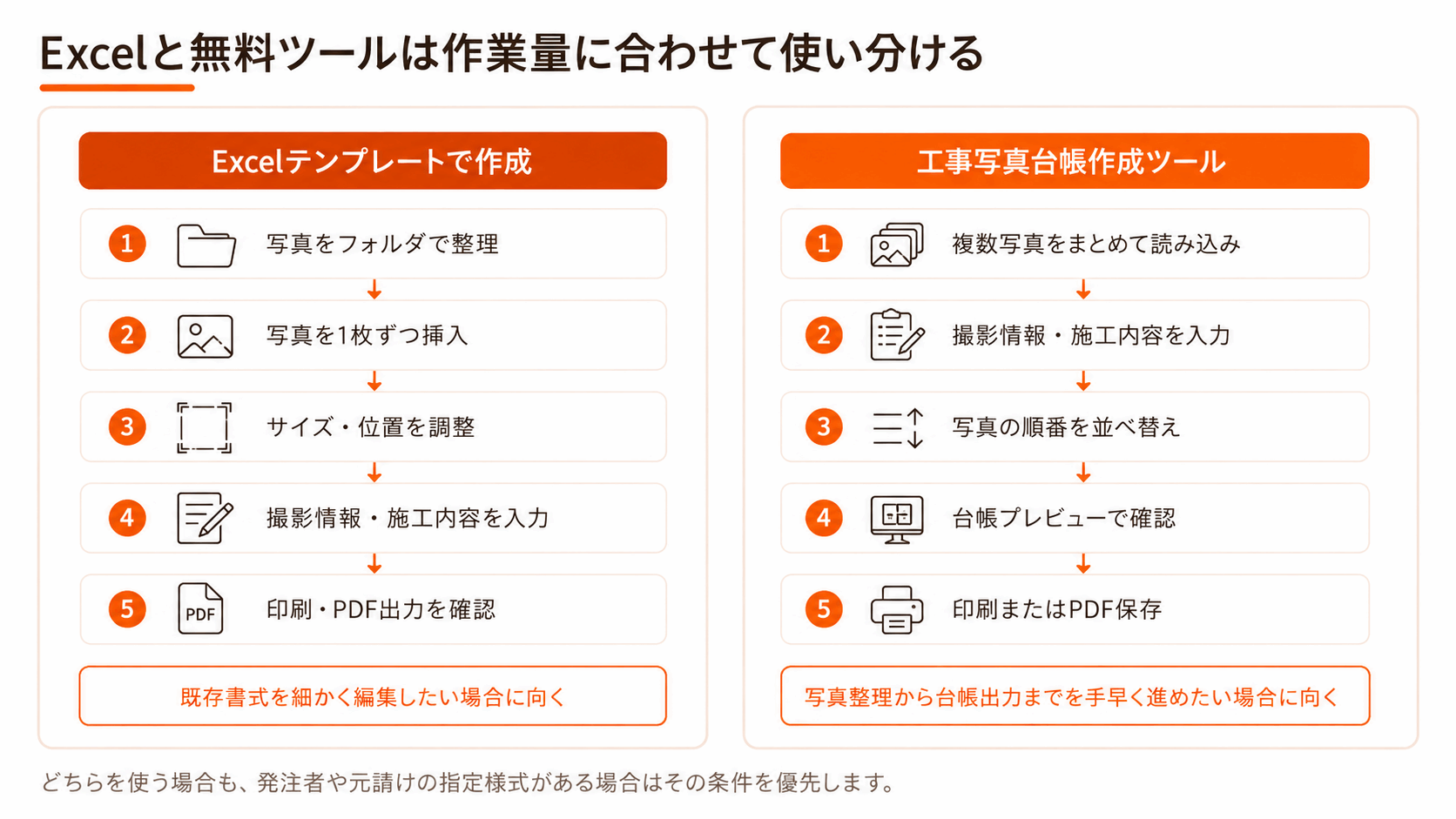
Excelと無料Webツールには、それぞれ向いている使い方があります。既存の社内書式を細かく編集したい場合と、写真配置の手作業を減らしたい場合では、選ぶ方法が変わります。
主な違いを整理すると次のとおりです。
| 比較項目 | Excelテンプレート | 工事写真台帳作成ツール |
|---|---|---|
| 写真配置 | 1枚ずつ貼り付ける形式もある | 複数写真を読み込み、順番を整理できる |
| サイズ調整 | 手動調整が必要な場合がある | 台帳プレビューに合わせて配置 |
| 書式の自由度 | セルや項目を編集しやすい | 用意された台帳形式に沿って作成 |
| 保存・共有 | Excelファイルとして保存・共有 | ブラウザで作成し、印刷・PDF保存 |
| 向いているケース | 既存の社内書式を細かく編集したい場合 | 写真と説明を順番に整理して、台帳を手早く作りたい場合 |
どちらを使う場合も、発注者や元請けの指定様式がある場合はその条件を優先します。提出条件を満たしたうえで、作業量を減らせる方法を選びましょう。
無料のExcelテンプレートを使う前に確認したいこと
工事写真台帳は、見た目が整っていればよいわけではありません。工事ごとに指定された様式や写真管理のルールを確認し、写真の内容や保存方法まで含めて適切に管理する必要があります。
本記事は一般的な参考情報であり、個別工事の契約適合性や提出可否を保証するものではありません。契約図書、発注者の基準、所属組織の運用ルールを確認し、必要に応じて担当者へ確認してください。
工事写真に含まれる個人情報・機密情報を確認する
工事写真を台帳へ取り込む前に、公開・共有してよい情報だけが写っているか確認してください。特に、次の情報が含まれる場合は注意が必要です。
- 顔など個人を識別できる情報
- 車両番号、住所、表札
- 顧客名、会社名、現場名
- 図面、モニター、ホワイトボード
- 防犯設備や立入制限区域の情報
必要な同意や撮影・利用許可がない写真は使用せず、契約条件や所属組織の情報管理ルールに従って扱ってください。
発注者や元請けの指定様式がないか確認する
無料テンプレートを使う前に、発注者や元請けから工事写真台帳の指定様式が提示されていないか確認してください。指定がある場合は、インターネット上のテンプレートよりも指定様式を優先します。
提出前に確認しておきたい内容には、次のようなものがあります。
- 指定の台帳フォーマットがあるか
- 必要な記載項目は何か
- 写真の撮影頻度や撮影箇所に指定があるか
- 電子納品やファイル形式の指定があるか
- 写真の画質やサイズに条件があるか
国土交通省では写真管理基準が公開・改定されていますが、すべての工事に同じ条件がそのまま適用されるわけではありません。対象工事の契約図書や発注者の最新版資料を確認してください。
工事写真の加工・編集ルールを確認する
工事写真は施工状況を記録する資料として扱われるため、内容を誤認させるような加工は避ける必要があります。明るさ調整やトリミングなどを含め、どこまで編集できるかは対象工事の基準や運用ルールを確認してください。
特に電子納品や公共工事では、写真データの扱いが定められている場合があります。見栄えを良くする目的だけで元画像へ加工を加えず、必要な場合は発注者や担当者へ確認しましょう。
作成後のファイル名・保存場所を統一する
工事写真台帳を作成した後は、誰が見ても対象案件と版を判別できるように管理します。ファイル名を毎回自由につけると、旧版と最新版を取り違える原因になります。
例えば、次の情報を組み合わせてファイル名を統一すると管理しやすくなります。
- 工事件名
- 工事番号
- 作成日または更新日
- 提出回数や版数
- 作成担当者
保存場所も案件ごとに統一し、元写真、Excelファイル、提出用PDFを分けて管理すると確認しやすくなります。
工事写真台帳のExcelに関するよくある質問
工事写真台帳をExcelで作成するときは、無料で使える範囲や写真枚数、マクロ、PDF保存などについて迷うことがあります。ここでは、Excel形式の工事写真台帳に関するよくある質問を解説します。
工事写真台帳はExcelで無料作成できますか?
無料で配布されているExcelテンプレートを使えば、テンプレート自体に費用をかけず工事写真台帳を作成できます。ただし、Excelを利用するためのMicrosoft 365やOfficeの契約が必要な環境では、その利用費用は別途発生します。
Excelの利用料をかけずに作成したい場合は、Googleスプレッドシート形式のテンプレートや、登録不要の無料Webツールなども比較するとよいでしょう。
工事写真台帳は1ページに何枚の写真を載せればよいですか?
工事写真台帳の写真枚数に、すべての工事で共通する一律の決まりがあるとは限りません。2枚・3枚・4枚・6枚などのテンプレートがありますが、提出先から様式が指定されている場合はその枚数・レイアウトを優先してください。
指定がない場合は、写真の細部と説明文を確認できる大きさを確保しながら、ページ数とのバランスを考えて選びます。
マクロなしの無料Excelテンプレートでも作成できますか?
マクロを使わないExcelテンプレートでも工事写真台帳は作成できます。写真の挿入やサイズ調整を手作業で行う形式であれば、社内PCでマクロの実行が禁止されている場合にも利用しやすいでしょう。
写真枚数が多く手作業が負担になる場合は、マクロを使わずブラウザ上で写真を並べられるWebツールを使う方法もあります。
Excelで作成した工事写真台帳をPDFにできますか?
Excelには印刷やエクスポートを利用してPDF形式で保存する機能があります。工事写真台帳をPDFで提出する場合は、ページ設定や印刷範囲を確認してから出力してください。
PDF保存後は、写真の欠け、文字切れ、改ページ、ページ順などを全ページ確認します。提出先からPDFのサイズや命名方法を指定されている場合は、その条件にも合わせましょう。
スマートフォンだけで工事写真台帳を作成できますか?
スマートフォン版のExcelでもファイルを開けますが、写真の細かな配置や印刷レイアウトの調整はPCのほうが操作しやすい場合があります。現場で撮影した写真をそのまま使いたい場合は、スマートフォン対応の施工管理アプリやブラウザツールも選択肢です。
最終的に提出する帳票は、PCやPDFでレイアウトを確認してから提出すると安心です。
まとめ|工事写真台帳は用途に合った無料Excelテンプレートを選ぼう
工事写真台帳の無料Excelテンプレートは、写真枚数やマクロの有無、記載項目、利用条件、対応環境を比較して選ぶことが大切です。Excelは使い慣れた環境で自由に編集しやすい一方、写真枚数が増えると貼り付けやサイズ調整の負担が大きくなる場合があります。
- 写真を大きく見せたい場合は写真枚数の少ないレイアウトを選ぶ
- マクロ付きテンプレートは利用環境と安全性を確認する
- 提出先の指定様式や写真管理基準を優先する
- 作成後はPDFや印刷状態まで確認する
- 写真整理の手作業が多い場合は無料Webツールも活用する
自社の書式を細かく調整したい場合はExcel、写真と説明を順番に整理して台帳化したい場合は工事写真台帳作成ツールなど、作業内容に合わせて使い分けましょう。