
家具を購入するとき、「部屋に置ける寸法ではあるものの、実際に置くと狭くならないか」「ソファやテーブルを置いたあとに歩く余白が残るか」と迷うことがあります。寸法だけを数字で見ても、部屋全体に対して家具がどの程度の面積を占めるかはイメージしにくいからです。家具配置シミュレーションを使えば、部屋と家具の寸法を同じ縮尺で配置し、購入前に占有感や余白、家具同士の重なりなどを確認できます。この記事では、シミュレーションを始める前に用意する情報から、配置案を作る手順、結果の見方、うまく配置できないときの見直し方まで順番に解説します。
家具配置シミュレーションでは部屋と家具を同じ縮尺で配置して確認できる
家具配置シミュレーションは、部屋と家具の幅・奥行きを入力し、同じ縮尺の配置図で位置関係を確認するための方法です。家具単体の寸法を見るだけでなく、部屋全体の中でどれくらいの場所を使うか、周囲にどの程度の余白が残るかを視覚的に確認できます。
特に、ソファ・ダイニングテーブル・ベッド・収納家具など、床面を大きく使う家具を購入するときに役立ちます。実寸に近い条件で複数の配置案を作っておけば、「置けるかどうか」だけでなく、置いた後の使いやすさまで比較しやすくなります。
ただし、2Dの配置図で分かるのは主に平面上の位置関係です。家具の高さによる圧迫感、扉や引き出しの可動域、照明やコンセントとの干渉、搬入できるかどうかまですべて自動で判断できるわけではありません。シミュレーションは購入前の確認材料として使い、最後は実際の部屋と商品の仕様を確認することが大切です。
家具配置シミュレーションを始める前に用意する情報
シミュレーションの精度は、最初に入力する寸法で大きく変わります。部屋や家具の数字が実際と違っていれば、画面上では問題なく見えても、購入後に想定より狭く感じる可能性があります。まずは次の情報をそろえてから配置を始めましょう。
| 用意する情報 | 確認する内容 | 用途 |
|---|---|---|
| 部屋 | 幅・奥行き・配置位置 | 配置図の土台を作る |
| 家具 | 名称・幅・奥行き | 実寸に近い家具を配置する |
| 配置案 | プラン名・変更条件 | 複数案を比較する |
部屋の幅・奥行き・位置
最初に、家具を置く部屋の幅と奥行きを確認します。間取り図に寸法が記載されている場合でも、壁の厚みや柱、巾木などによって実際に使える寸法が異なることがあるため、購入判断に使う場合は設置場所を実測すると安心です。
複数の空間を組み合わせて配置図を作る場合は、それぞれの部屋やスペースの位置も決めます。窓やドア、コンセントなどをシミュレーターで直接再現できない場合は、別途メモして家具を置かない範囲として意識してください。
配置したい家具の幅・奥行き・位置
次に、配置候補となる家具の幅と奥行きを確認します。商品ページやカタログに記載された外寸を使い、幅と奥行きを取り違えないように入力しましょう。同じシリーズでもサイズ違いがある場合は、購入予定の型やサイズに合う寸法を使います。
家具の位置は、最初から正解を決める必要はありません。壁際、部屋の中央、別の壁面など、候補となる場所へ動かしながら比較します。家具同士が近い場合は、椅子を引く、収納を開く、人が通るといった実際の動作も想像しながら余白を確認してください。
比較したい配置案とプラン名
家具配置は、一案だけを作るより複数案を比較した方が判断しやすくなります。「ソファを窓側に置く案」「テレビ側に寄せる案」のように、違いが分かるプラン名を付けておくと、あとから見返したときに迷いません。
比較するときは、まず同じ家具を使って位置だけを変えると違いを把握しやすくなります。その後、必要に応じて家具のサイズや数を変えると、どの変更が余白に効いたのか分かりやすくなります。
家具配置シミュレーションの使い方【5ステップ】
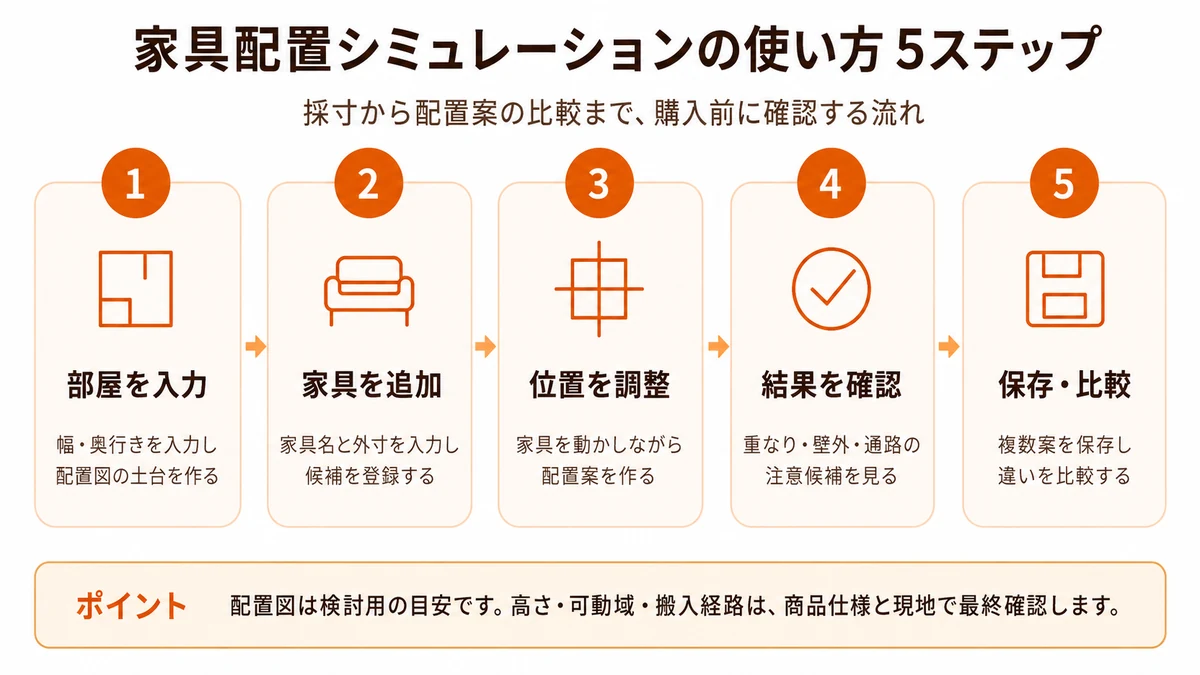
ここからは、部屋と家具の寸法を使って配置案を作る基本手順を紹介します。最初から細かく作り込みすぎず、「部屋を作る→家具を置く→位置を調整する→結果を見る→別案と比較する」の順で進めると迷いにくくなります。
部屋のサイズを入力して配置図を作る
最初に、部屋の名称と幅・奥行きを入力して配置図の土台を作ります。複数の空間を確認したい場合は、必要な部屋を追加し、それぞれの位置を整えます。
家具を置き始める前に部屋の大きさを確定させることが重要です。間取り図と実測値に差がある場合は、購入判断に使う寸法を決めてから入力してください。
家具の種類とサイズを入力する
部屋を作成したら、配置したい家具を追加します。ソファ、テーブル、ベッド、収納など家具の種類や分かりやすい名称を付け、幅と奥行きを入力します。候補商品が決まっている場合は、商品仕様に記載された外寸を確認してください。
まだ商品が決まっていない場合は、「幅160cmのソファ候補」のように仮の家具を登録しても構いません。ただし、商品を決めた段階で実際の外寸へ置き換えて再確認しましょう。
家具を配置して位置を調整する
家具を登録したら、配置図上で置きたい場所へ移動します。まずはソファ、ベッド、ダイニングテーブルなど大きな家具から配置し、その後に収納や小型家具を追加すると、部屋の余白を把握しやすくなります。
テーブルなら椅子を引く場所、収納なら扉や引き出しを開く場所、ベッドなら出入りする側など、実際の使い方をイメージしながら調整してください。
家具の位置を調整して配置案を仕上げる
全ての家具を置いたら、部屋全体を見ながら位置を微調整します。家具同士が密集している場所や、片側だけ余白が大きい場所があれば、数センチから数十センチ単位で動かします。
家具が部屋の範囲内に収まっているか、大きな重なりがないか、主要な移動経路を塞いでいないかを優先して確認します。
配置案を保存して比較する
一案ができたら、プラン名を付けて保存し、別案を作って比較します。作成したプランはブラウザ内に保存でき、同じブラウザ環境で保存データが残っている場合は後から見直せます。
比較用の案では、何を変えたかを一つずつ明確にすると判断しやすくなります。必要に応じて配置図をPNGで保存したり、印刷・PDFで残したりして、家族や提案相手と比較してもよいでしょう。
家具配置シミュレーション結果の見方
配置図が完成したら、見た目の好みだけでなく、家具の占有感、余白、重なり、壁外へのはみ出し、通路幅の注意候補を順番に確認します。問題が見つかった場合は、家具を小さくする前に、まず位置を変えるだけで改善できないか試してみましょう。
家具の占有感と周囲の余白
家具同士の重なり
壁外へのはみ出し
通路幅の注意候補
家具が部屋に占める大きさと周囲の余白を見る
部屋全体に対して家具がどの程度の面積を使っているかを確認します。画面上で床の空きがほとんど残っていない場合、数字上は設置できても、実際には圧迫感や動きにくさを感じる可能性があります。
大型家具が複数ある場合は、全てを置いた状態で、日常的に歩く場所や掃除をする場所も含めて空いている床面を確認してください。
家具同士の重なりがないか確認する
配置図上で家具同士が重なっている場合は、どちらかの家具を移動するか、サイズの小さい候補へ変更します。
表示上は重なっていなくても、椅子を引く、収納扉を開く、ベッドから立ち上がるといった動作には家具の外寸以上の空間が必要です。接していないことだけを合格条件にしないでください。
家具が壁の外にはみ出していないか確認する
家具が部屋の範囲からはみ出している場合は、位置や向きを見直します。複数の部屋やスペースを組み合わせた配置図では、家具が別の空間へまたがっていないか確認してください。
柱や巾木、カーテン、配線などがあると画面上より手前へ出る場合があります。壁内に収まっていても、設置場所の実測値や障害物を最終確認することが必要です。
通路幅の注意候補を確認する
通路幅の注意が表示された場所は、「必ず使えない」という判定ではなく、実際の通り方や利用人数を踏まえて確認すべき場所として扱います。
必要な通路幅は、部屋の用途や誰が使うか、家具の使い方によって変わります。一律の基準値だけで判断せず、実際の生活動作ができるかを現地で確認してください。
家具をうまく配置できないときに見直すポイント
何度動かしても家具が収まらない場合は、配置のセンスよりも入力条件に原因がないかを確認します。部屋寸法、家具外寸、配置位置の順に見直すと、どこを変えるべきか整理しやすくなります。
部屋の寸法を確認する
家具の外寸を確認する
配置位置を変えて比較する
部屋寸法が実測値と合っているか見直す
内法寸法ではなく図面上の寸法をそのまま使っていたり、柱や壁の出っ張りを考慮していなかったりすると、画面上と実際の設置可能範囲がずれることがあります。
床から天井までの高さ、窓・ドアの位置、コンセントやエアコンなど動かせない設備も確認しておきましょう。
家具の外寸を正しく入力しているか見直す
商品名が同じでもサイズ展開が複数あることや、カタログの数字が座面幅・内寸など別の寸法を示していることがあります。購入する商品の外寸を確認してください。
リクライニング、椅子の引き出し、扉や引き出しの開閉などで追加の空間が必要な家具は、外寸だけで配置可否を決めず、商品の注意事項や使用条件も確認します。
配置位置を変えて複数案を比較する
大型家具の位置が変わると、小型家具の置ける場所や通路の取り方も大きく変わります。家具を一つずつ別の壁面へ動かしてみましょう。
それでも余白が不足する場合は、家具の数を減らす、幅や奥行きが小さい候補へ変える、同じ役割の家具を兼用するなど条件を変えて比較します。
家具配置シミュレーションを使うときの注意点
家具配置シミュレーションは購入前の検討を助けるツールですが、画面上の結果だけで購入可否を確定するものではありません。シミュレーションで確認できる範囲と、実物・現地で確認する範囲を分けて使いましょう。
| 確認項目 | シミュレーションで確認 | 最終確認 |
|---|---|---|
| 床面上の家具配置 | 位置・占有感を確認 | 実測値と照合 |
| 家具同士の重なり | 注意候補を確認 | 使用時の余白も確認 |
| 通路 | 注意候補を確認 | 現地で動作確認 |
| 家具の高さ・圧迫感 | 2Dでは判断しにくい | 現物・商品仕様を確認 |
| 扉・引き出しの可動域 | 自動判定しない | 商品仕様と必要寸法を確認 |
| 搬入可否 | 判定しない | 梱包寸法・搬入経路を確認 |
2Dでは高さや立体的な圧迫感・扉等の可動域までは判定しない
2Dの配置図は、床面上の大きさと位置関係を比較するのに適しています。一方で、高さのある家具が視線を遮るか、部屋が狭く見えないかといった立体的な印象までは同じようには判断できません。
扉・引き出し・リクライニングなどの可動部分も、商品仕様に示された開閉寸法や使用時寸法を確認し、必要な空間を余白として確保してください。
通路幅表示は注意候補として確認する
通路幅に関する表示は、配置を見直す場所を見つけるための補助情報として使います。実際の使い方によって必要な余白は変わるためです。
注意候補が表示されたら、床にマスキングテープなどで家具の外形を再現し、普段の動作を試す方法も有効です。
購入前は現地寸法と商品仕様を最終確認する
購入前は、販売元の商品ページや最新カタログで、購入する型の幅・奥行き・高さ、必要な設置条件を確認してください。
部屋側も、巾木、梁、柱、コンセント、カーテン、ドア、窓などの位置を現地で確認します。最終判断は画面ではなく実測値と商品仕様を基準にします。
配置できても搬入可否は別途確認する
部屋の中に置ける寸法でも、玄関、廊下、曲がり角、階段、エレベーターなどを通過できなければ搬入できません。家具本体のサイズと梱包サイズが異なる商品もあるため、配置シミュレーションとは別に搬入経路を確認する必要があります。
大型家具を購入するときは、商品ページの梱包寸法を確認し、玄関から設置場所までの経路を実測してください。不安がある場合は購入前に販売店や配送担当へ相談しましょう。
家具配置・サイズ感シミュレーターで配置案を確認する
ラクワークの家具配置・サイズ感シミュレーターは、部屋と家具の幅・奥行き・位置を入力し、同じ縮尺の2D配置図で購入前のサイズ感や余白を確認するための無料Webツールです。登録不要で利用でき、入力内容・描画・注意候補の判定・出力処理はブラウザ内で行われます。なお、ページ閲覧や利用状況はアクセス解析の対象となる場合があります。
プラン名や家具名には、氏名・住所・顧客名・案件名などの個人情報や機密情報を入力せず、業務で利用する場合は所属組織の情報管理ルールに従ってください。家具の重なり、壁外へのはみ出し、通路幅の注意候補を確認でき、位置を変えながら複数案を比較できます。
部屋と家具を同じ縮尺の2D配置図で確認できる
部屋の種別・名称・幅・奥行き・位置を登録し、その中へ家具の種別・名称・幅・奥行き・位置を追加できます。家具を動かしながら、部屋に対する占有感や周囲の余白を同じ画面で確認できます。
配置図は検討用の目安として使い、注意候補が表示された場所は実際の部屋でも確認してください。特に、高さ、扉や引き出しの可動域、設備との干渉、搬入経路は別途確認が必要です。
配置図をPNG・印刷・PDFで残して比較できる
作成した配置図はPNG画像として保存できるほか、印刷機能を使って紙やPDFで残せます。候補案を複数作り、それぞれを保存して並べれば、家具の位置や余白の違いを比較しやすくなります。
家族で相談するときや、販売担当者が顧客へ配置案を説明するときにも、同じ図を見ながら話せます。ただし、出力した配置図も最終的な設置保証ではありません。購入する商品の最新仕様と現地寸法を確認したうえで利用してください。
まとめ|家具配置シミュレーションで購入前にサイズ感と余白を確認しよう
家具配置シミュレーションを使うと、部屋と家具を同じ縮尺で並べ、購入前に家具の占有感、周囲の余白、重なり、壁外へのはみ出しなどを確認できます。まず部屋と家具の寸法をそろえ、大きな家具から配置し、完成した一案だけでなく複数案を比較することがポイントです。
ただし、2D配置図だけでは高さによる圧迫感、扉や引き出しの可動域、実際の通路の使いやすさ、搬入可否まで確定できません。シミュレーションは候補を絞るために使い、購入前には現地の実測値、商品の外寸・使用条件・梱包寸法を最終確認しましょう。