生成AIを仕事で活用したいものの、毎回プロンプトを考えることに手間を感じたり、期待する回答を得られなかったりすることがあります。プロンプトテンプレートを用意すれば、目的や対象者、条件などを書き換えるだけで、メールや議事録、要約、企画、資料作成など幅広い業務へ活用できます。
本記事では、そのまま使える12種類のテンプレートと基本構造、業務に合わせた調整方法、利用時の注意点を解説します。生成AIを日常業務へ効率的に取り入れる際の参考にしてみてください。
生成AIのプロンプトテンプレートとは?
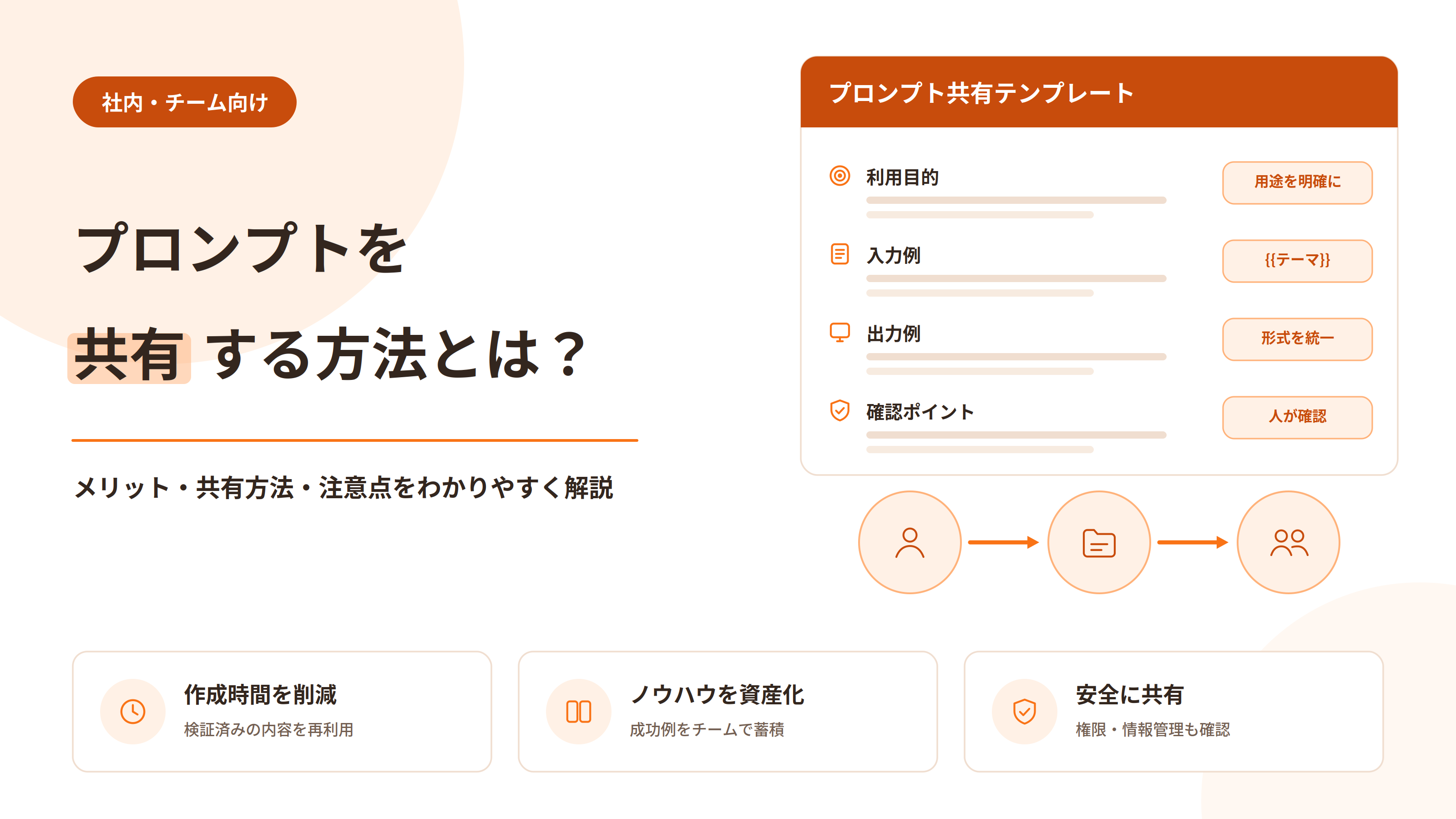
生成AIのプロンプトテンプレートとは、AIへ指示するときに必要な項目や文章の型をあらかじめ用意したものです。目的や対象者、条件などの差し替え部分だけを変更すれば、同じ構造を繰り返し利用できます。
テンプレートを活用すれば、毎回プロンプトをゼロから考える必要がなくなり、生成AIを日常業務へ取り入れやすくなります。まずはプロンプトそのものの意味と、テンプレート化するメリットを押さえておきましょう。
プロンプトは生成AIに与える指示・質問文
プロンプトとは、生成AIに対して「何をしてほしいのか」を伝える指示や質問を指します。文章の作成や要約、アイデア出しなど、依頼する内容に加えて、対象者や目的、条件、出力形式なども指定できます。
例えば「メールを書いて」とだけ指示するより、「取引先へ日程変更を依頼するメールを、丁寧な敬語で300文字以内にまとめて」と伝えるほうが、用途に合った回答を得やすくなります。生成AIは利用者の背景や意図をすべて把握しているわけではないため、回答に必要な情報を具体的に示すことが大切です。
プロンプトは一度の質問だけで完結させる必要はありません。最初に大枠を依頼し、生成結果を見て「この部分を具体化する」「表形式に変更する」など追加で指示することで、対話しながら目的に合う成果物へ近づけられます。
テンプレート化すると指示を再利用しやすくなる
業務で何度も使うプロンプトは、共通部分をテンプレートとして保存しておくと再利用が容易です。案件名、対象者、入力データなど、業務ごとに変わる部分だけを書き換えれば、同じ指示を一から作り直す必要はありません。
実際に良い結果が得られたプロンプトは、利用場面や入力例とともに保存しておくと、個人のノウハウをチームへ展開しやすくなります。
保存するときは、プロンプト本文だけでなく、どの業務で使うか、何を入力するか、生成後に何を確認するかも一緒に残すと便利です。利用方法までセットにすることで、作成者以外でも同じ目的で再利用しやすくなります。
生成AIで使える基本のプロンプトテンプレート
生成AIのプロンプトは、用途ごとにすべて異なる文章を作る必要はありません。役割、目的、前提条件、制約、出力形式などの基本要素を組み合わせれば、多くの業務へ応用できる共通の型を作れます。
ここでは、さまざまな生成AIで利用しやすい基本構造と、そのまま書き換えて使える汎用テンプレートを紹介します。
役割・目的・前提条件・制約・出力形式を指定する
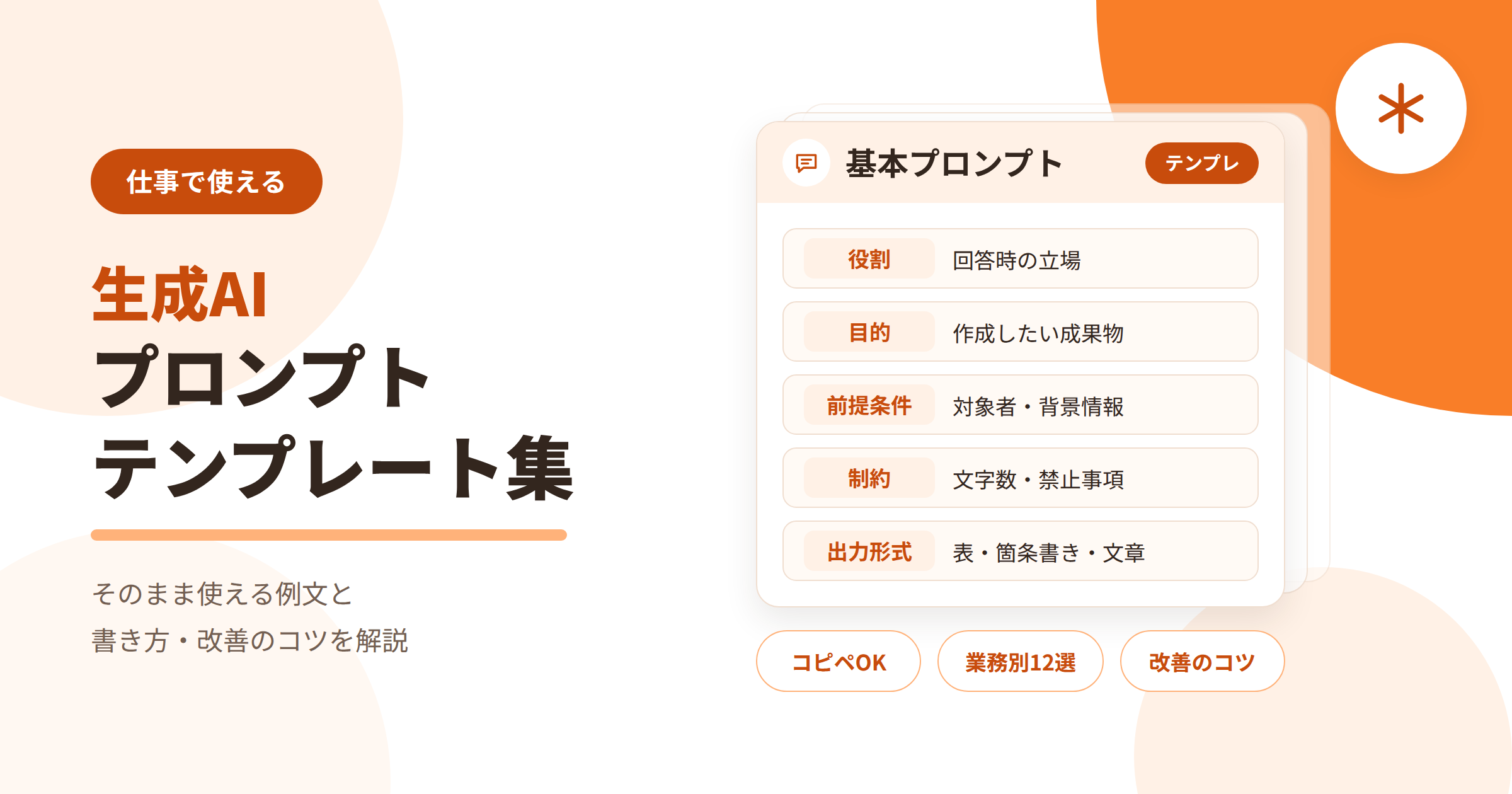
プロンプトを作る際は、「何をしてほしいか」だけでなく、生成AIが回答を作るために必要な情報を整理して伝えます。基本となる要素は、役割・目的・前提条件・制約・出力形式です。
| 要素 | 指定する内容 | 例 |
|---|---|---|
| 役割 | 回答時の立場 | 「あなたは編集者です」 |
| 目的 | 作成したい成果物や利用目的 | SEO記事の構成案を作成する |
| 前提条件 | 対象者や背景情報 | 初心者向け、20〜40代が対象 |
| 制約 | 文字数や禁止事項など | 300文字以内、専門用語を避ける |
| 出力形式 | 完成形の形式 | 表、箇条書き、文章 |
すべてを毎回盛り込む必要はなく、簡単な質問なら目的だけでも十分な場合があります。回答にズレが生じやすい業務ほど条件を具体化し、複雑な場合は見出しごとに分けましょう。役割や出力形式を固定し、案件ごとに変わる情報だけを差し替えれば、テンプレートとして継続利用しやすくなります。
そのまま使える基本テンプレート
基本テンプレートは、以下のように必要な情報を項目ごとに分けておくと使いやすくなります。[ ]内を自分の業務に合わせて変更してください。
【基本テンプレート】
あなたは[役割・専門家]です。
[目的・作成してほしいもの]を実行してください。
# 前提条件
・対象者:[対象者]
・利用目的:[利用目的]
・背景情報:[必要な背景情報]
# 入力情報
[AIに処理してほしい文章・データ・条件など]
# 制約条件
・[文字数や件数]
・[含める内容]
・[含めない内容]
・[文体やトーン]
# 出力形式
[文章/箇条書き/表/指定フォーマットなど]
項目名を付けて情報を分けると、どこを書き換えればよいか判断しやすくなります。実際の業務では不要な項目を削除し、回答に必要な条件だけを残して利用しましょう。
まずは基本形を使って出力を確認し、業務上必要な項目が不足している場合だけ追加すると、複雑になりすぎないテンプレートを作れます。
良いプロンプトと曖昧なプロンプトの違い
曖昧なプロンプトでは、生成AIが不足している条件を推測して回答するため、利用者の意図とずれることがあります。良いプロンプトとの違いは、回答に必要な条件が具体的に示されているかどうかです。
| 比較項目 | 曖昧なプロンプト | 良いプロンプト |
|---|---|---|
| 指示例 | 取引先へのメールを書いて | 初回取引の相手へ、打ち合わせのお礼と次回提案の日程調整を依頼するメールを作成してください |
| 目的 | 不明確 | お礼と日程調整を依頼する |
| 対象者 | 不明確 | 初回取引の相手 |
| 文体 | 指定なし | 丁寧なビジネス敬語 |
| 出力条件 | 指定なし | 300文字以内 |
| 回答の傾向 | AIの推測が増え、意図とずれやすい | 完成形が明確になり、意図に沿いやすい |
良いプロンプトにするために、文章を長くする必要はありません。対象者や目的、前提条件、出力形式など、結果への影響が大きい要素を中心に整理し、生成AIが判断するために必要な情報を不足なく伝えましょう。
【コピペOK】仕事で使える生成AIプロンプトテンプレート12選
生成AIは、メールや文章の作成だけでなく、議事録、企画、資料構成、情報整理など幅広い業務に活用できます。用途ごとのテンプレートを用意しておけば、必要な情報を差し替えるだけで、すぐに実務で試せます。
ここでは、日常業務で利用しやすい12種類のプロンプトテンプレートを紹介します。[ ]内を自分の業務に合わせて書き換えて使用してください。
ビジネスメールを作成する
ビジネスメールでは、相手との関係、メールの目的、伝える要点、文体を指定すると、用途に合った文章を作りやすくなります。生成後は宛名、日時、固有名詞、敬語表現などを確認してから利用しましょう。
定型的なメールほど、件名や冒頭・結びの形式までテンプレート化しておくと便利です。一方、謝罪や重要な交渉など相手との関係性に配慮が必要な内容は、AIの文章をそのまま送らず、状況に合う表現か人が確認しましょう。
【テンプレート】
あなたはビジネスメールの作成に詳しい編集者です。以下の条件でメールを作成してください。
# 条件
・相手:[取引先/顧客/社内メンバーなど]
・目的:[お礼/依頼/日程調整/案内など]
・伝える内容:[要点を記載]
・文体:丁寧なビジネス敬語
・文字数:[300文字程度など]
# 出力形式
件名:
本文:
文章を要約する
長い文章を要約するときは、単に「短くして」と指示するのではなく、誰が読むのか、何を残すのか、どの程度の長さにするのかを指定します。重要事項や数値を落としたくない場合は、その条件も明記しましょう。
用途に応じて「結論を先に示す」「専門用語には補足を付ける」など、読み手に合わせた条件も追加できます。要約後は原文と照合し、重要な条件や例外事項が削られていないか確認してから利用しましょう。
【テンプレート】
以下の文章を[対象者]向けに要約してください。
# 条件
・文字数:[200文字程度]
・重要なポイントを[3つ]に絞る
・[数値/結論/注意事項など]は省略しない
・原文にない情報を追加しない
# 出力形式
・要約文
・重要ポイントを箇条書き
# 対象文章
[ここに文章を貼り付け]
文章を校正・リライトする
文章の校正・リライトでは、どこまで変更してよいかを明確にすることが重要です。誤字脱字だけを直すのか、文章構成まで整えるのかを指定し、数値や固有名詞など変更してはいけない情報も伝えます。
修正後の文章だけでなく、変更箇所と変更理由も出力させると、意図しない意味の変更を見つけやすくなります。重要な原稿では「変更前/変更後/理由」の形式で比較し、人が採用する修正を判断する使い方も有効です。
【テンプレート】
以下の文章を校正・リライトしてください。
# 目的
[読みやすくする/簡潔にする/ビジネス向けに整えるなど]
# 条件
・対象読者:[対象者]
・文体:[です・ます調など]
・元の意味は変更しない
・数値、固有名詞、引用内容は勝手に変更しない
・冗長表現や重複を整理する
・誤字脱字、不自然な日本語を修正する
# 対象文章
[ここに文章を貼り付け]
会議の議事録を作成する
議事録作成では、文字起こしをそのまま短くするだけでなく、決定事項やToDoを分けて整理するよう指示すると確認しやすくなります。発言にない担当者や期限をAIに推測させないことも重要です。
会議内容が長い場合は、発言の要約と決定事項を混同しないよう、項目を分けて出力させましょう。特に担当者・期限・数値は業務上重要になりやすいため、元の発言と照合できる状態で確認してから共有することが大切です。
【テンプレート】
以下の会議メモ・文字起こしから議事録を作成してください。
# 条件
・発言内容に基づいて整理する
・不明な情報を推測して補完しない
・重要な数値や期限を省略しない
# 出力形式
1. 会議概要
2. 議題
3. 決定事項
4. ToDo(担当者/内容/期限)
5. 保留事項・次回確認事項
# 会議内容
[ここに文字起こしやメモを貼り付け]
企画・アイデアを出す
企画やアイデア出しでは、目的やターゲット、予算などの条件を与えることで、実行可能性を考慮した案を得やすくなります。複数案を出したうえで、狙いやメリットまで比較すれば、検討材料としても役立ちます。
最初から1案に絞らせるより、異なる方向性の案を複数出させて比較するほうが、発想を広げやすくなります。そのうえで実現性、費用、期待効果などの評価軸を指定し、有望な案を深掘りすると企画検討を進めやすくなります。
【テンプレート】
[企画テーマ]について企画案を[5案]提案してください。
# 前提条件
・目的:[目的]
・ターゲット:[対象者]
・予算:[予算]
・実施期間:[期間]
・必須条件:[条件]
・避けたいこと:[条件]
# 出力形式
各案について「企画名/概要/狙い/メリット/注意点」を表で整理してください。最後に、条件との適合度が高い案とその理由を示してください。
資料・プレゼンの構成を作成する
資料やプレゼンの構成を考える場合は、資料の目的、読み手、最終的に伝えたい結論を明確にします。ページ数や発表時間も指定すると、情報量を調整した構成案を作りやすくなります。
構成案を出力させた後は、各ページの役割が重複していないか、結論までの流れが自然かを確認しましょう。必要に応じて「各ページで伝えるメッセージを1つに絞る」と指定すると、情報を詰め込みすぎない構成に調整しやすくなります。
【テンプレート】
以下の条件で[提案資料/社内説明資料/プレゼン]の構成案を作成してください。
# 条件
・資料の目的:[目的]
・読み手:[対象者]
・最も伝えたい結論:[結論]
・ページ数:[10ページ程度]
・発表時間:[15分など]
・含める情報:[必要事項]
# 出力形式
「ページ
情報を整理して表にまとめる
複数の情報を比較するときは、比較項目を先に指定して表へ整理させると、違いを把握しやすくなります。情報が不足している場合に推測で埋めないよう指示しておくことも大切です。
比較表を作る前に、何を判断するための比較なのかも伝えておくと、必要な項目を選びやすくなります。例えばツール選定なら、料金だけでなく利用人数、必要機能、運用負担など、意思決定に関係する軸を指定しましょう。
【テンプレート】
以下の情報を整理し、比較表を作成してください。
# 比較項目
・[価格]
・[特徴]
・[メリット]
・[注意点]
・[向いているケース]
# 条件
・入力情報に記載がない内容は推測せず「不明」とする
・同じ基準で比較できるよう表現を統一する
・表の後に主な違いを3点で要約する
# 入力情報
[比較したい情報を貼り付け]
タスク・ToDoを洗い出す
タスクの洗い出しでは、達成したい目標や期限、現在の状況を伝え、必要な作業を実行単位まで分解させます。優先度や依存関係も整理すると、次に何をすべきか判断しやすくなります。
洗い出したタスクは、そのまま実行計画として採用するのではなく、担当者や実際の工数を確認して調整します。AIに抜け漏れの候補を出させたうえで、人が優先順位と実現可能性を判断する使い方が適しています。
【テンプレート】
以下の目標を達成するために必要なタスクを洗い出してください。
# 目標
[達成したいこと]
# 条件
・期限:[期限]
・現在の状況:[状況]
・利用できる人員・時間:[条件]
# 出力形式
「タスク/具体的な作業内容/優先度/期限/前提となるタスク」の表で整理してください。作業が大きすぎる場合は、実行できる単位まで分解してください。
マニュアル・手順書を作成する
マニュアルや手順書を作る場合は、作業内容だけでなく、誰が利用するのかを指定します。初心者向けであれば専門用語を補足し、判断が必要な工程では確認基準まで記載するよう指示すると実用的です。
完成した手順書は、実際にその業務を知らない人でも実行できるか確認しましょう。AIが手順を自然に補ってしまうこともあるため、社内ルールや操作方法など事実確認が必要な箇所は、担当者が元資料と照合することが重要です。
【テンプレート】
以下の情報をもとに、[業務名]のマニュアルを作成してください。
# 対象者
[初めて担当する社員/経験者など]
# 条件
・作業を実行する順番に整理する
・各STEPで「作業内容」と「確認ポイント」を記載する
・専門用語には簡単な説明を付ける
・入力情報にないルールを推測して追加しない
# 業務情報
[目的、手順、使用ツール、注意事項などを記載]
SNS投稿文を作成する
SNS投稿文では、媒体によって適した文字量や表現が異なるため、利用するSNS、ターゲット、投稿目的を指定しましょう。複数案を出力させれば、切り口やトーンを比較しながら選べます。
投稿案を比較するときは、単に言い回しを変えるだけでなく、「共感重視」「メリット重視」「行動喚起重視」など切り口を分けるよう指定する方法もあります。投稿後の反応が良かった型を残せば、次回の作成にも活用できます。
【テンプレート】
[SNS名]に投稿する文章を[3案]作成してください。
# 条件
・ターゲット:[対象者]
・投稿目的:[認知/集客/告知など]
・伝える内容:[要点]
・トーン:[親しみやすい/専門的など]
・文字数:[目安]
・CTA:[詳しくはこちら/申し込みなど]
# 出力形式
各案について「投稿文」と「狙い」を記載してください。
記事・コンテンツの構成案を作成する
記事やコンテンツの構成案では、テーマだけでなく、想定読者と読者が解決したい悩みを指定します。生成された構成はそのまま採用せず、情報の正確性や検索意図、重複の有無を人が確認しましょう。
構成案を作らせる前に、記事で最終的に読者へ伝えたい結論や、扱わないテーマも指定しておくと方向性をそろえやすくなります。初稿では論点を広めに出し、その後に不要な見出しを削る方法も有効です。
【テンプレート】
以下の条件で記事の構成案を作成してください。
# 条件
・テーマ:[テーマ]
・想定読者:[読者]
・読者の悩み:[悩み]
・記事の目的:[読後に理解・行動してほしいこと]
・含めたい内容:[論点]
# 出力形式
h2・h3の階層で見出しを作成し、各見出しで説明する内容を2文程度で補足してください。内容が重複する見出しは統合してください。
データやアンケート結果を分析する
データやアンケート結果の分析では、分析したい目的と確認する観点を指定します。生成AIが計算や数値を誤って解釈する可能性もあるため、結論だけでなく根拠となる数値を示すよう指示し、最終的には元データと照合してください。
分析結果を業務判断に使う場合は、期間や母数、集計条件も明確にしておきましょう。同じ数値でも比較対象や集計方法によって意味が変わるため、AIがどのデータを根拠に判断したのか追える形で出力させることが大切です。
【テンプレート】
以下のデータを分析してください。
# 分析目的
[売上変化の要因把握/顧客傾向の把握など]
# 確認したい観点
・[増減傾向]
・[項目ごとの差]
・[特徴的な数値]
・[追加で確認すべき点]
# 条件
・各判断の根拠となる数値を示す
・データから判断できないことは推測せず明記する
# データ
[表・集計結果を貼り付け]
生成AIのプロンプトテンプレートを使うメリット
プロンプトテンプレートを用意すると、毎回の入力時間を短縮できるだけでなく、業務で必要な条件を一定の形式で伝えやすくなります。特に繰り返し発生する業務や複数人でAIを利用する場合は、指示方法を標準化する手段としても活用できます。
ここでは、生成AIのプロンプトをテンプレート化する主なメリットを解説します。
毎回プロンプトを一から考える手間を減らせる
メール作成や議事録、定型的な文章作成など、同じ種類の業務が繰り返し発生する場合は、テンプレートの差し替え部分だけを変更して利用できます。毎回「どのように指示すればよいか」を考える必要がなくなり、プロンプト作成そのものにかかる時間を減らせます。
特に生成AIを使い始めたばかりの段階では、白紙から指示文を組み立てる負担を減らせるため、実務で試すハードルも下げやすくなります。
さらに、定型業務でプロンプト作成にかかっていた時間を減らせれば、生成結果の確認や本来の判断業務に時間を使いやすくなります。まずは利用頻度が高く、入力条件がある程度決まっている業務からテンプレート化すると効果を確認しやすいでしょう。
必要な指示の抜け漏れを防ぎやすい
テンプレートに目的、対象者、入力情報、制約、出力形式などの項目を用意しておけば、プロンプトを作成するときの確認項目としても使えます。必要な条件を思い出しながら毎回入力する方法と比べて、指示の抜け漏れを防ぎやすくなります。
例えば議事録で「決定事項・担当者・期限」を必須項目として固定しておけば、毎回同じ観点で情報を整理できます。業務上欠かせない条件ほどテンプレートへ組み込み、入力者が変わっても確認できる形にしておきましょう。
入力必須の項目と任意の項目を分けておけば、業務に欠かせない条件を優先して確認でき、必要以上にプロンプトが複雑になることも防げます。
チームで出力の基準をそろえやすい
個人ごとに異なるプロンプトを使っていると、同じ業務でも生成結果の形式や内容に差が生じやすくなります。実務で成果が確認できたテンプレートをチームで共有すれば、必要な条件や出力形式の共通化につながります。
ただし、同じプロンプトを使っても生成AIの回答が常に同一になるわけではありません。テンプレートだけを共有するのではなく、入力例や期待する出力例、生成後に人が確認する項目も合わせて残しておくと、業務手順として再現しやすくなります。
チームで共有する際は、同じ文章を使うこと自体ではなく、必要な条件や確認基準を共通化することを目的にすると、担当者が変わっても業務品質を保ちやすくなります。
生成AIで期待する回答を得るプロンプトの書き方
便利なテンプレートでも、[ ]内を埋めるだけで必ず期待どおりの回答になるとは限りません。業務の目的や入力する情報に合わせて条件を追加・削除し、生成結果を確認しながら調整することが重要です。
ここでは、基本の型を自分の用途に合わせて調整し、生成AIへ意図を伝わりやすくするプロンプトの書き方を解説します。
目的と依頼内容を具体的に伝える
「考えてください」「まとめてください」のような指示だけでは、生成AIがどの方向で回答すべきか判断しにくくなります。「新入社員が理解できるように要約する」「顧客への提案に使う企画案を作る」など、目的と依頼内容をセットで伝えましょう。
作成する成果物が同じでも、利用目的によって必要な情報や表現は変わります。最終的に何へ使うのかまで具体化すると、回答の方向性を合わせやすくなります。
依頼内容は「作成する」「比較する」「抽出する」「分類する」など、実行してほしい動作が分かる言葉で示すと整理しやすくなります。複数の作業を頼む場合は、実行する順番も指定すると、意図した工程で回答を得やすくなります。
必要な背景情報・前提条件を与える
生成AIは、利用者の社内事情や案件固有の条件を自動ですべて把握できるわけではありません。対象読者、利用場面、商品・サービスの特徴、これまでの経緯など、回答に必要な背景情報をプロンプトへ含めましょう。
ただし、情報を多く入れればよいわけではありません。回答に関係のない情報が増えると指示の焦点が分かりにくくなる場合もあるため、「この回答を作るために必要か」という基準で前提条件を選びます。
背景情報を追加するときは、AIが判断に使う事実と、単なる参考情報を分けて記載するのも有効です。特に社内業務では、対象部署、利用者の知識レベル、既存ルールなど、回答内容を左右する前提を優先して伝えましょう。
文字数・形式・文体などの制約を指定する
生成結果を業務のたたき台として使う場合は、完成形の条件を具体的に指定しましょう。例えば、次のような条件を明確にします。
- 300文字以内
- 3項目の箇条書き
- 比較表にする
- です・ます調
出力形式まで指定すると、生成後の並び替えや書式調整を減らせます。社内フォーマットがある場合は、項目名や順番もプロンプトへ記載すると再利用しやすくなります。
条件が多い場合は、箇条書きや見出しで整理すると確認しやすくなります。生成後に修正した条件もテンプレートへ反映し、次回以降の手直しを減らしましょう。
出力例や参考例を示す
文章のトーンや構成など、言葉だけでは説明しにくい条件がある場合は、完成形に近い参考例を示す方法があります。「以下の例と同じ項目構成で作成する」「この文章のトーンを参考にする」のように指示すると、求める形式を伝えやすくなります。
ただし、参考例をそのまま入力する前に、個人情報や機密情報、第三者の著作物などが含まれていないか確認しましょう。例示はあくまで形式やパターンを伝えるために使い、不要な情報は削除・置換してから入力します。
参考例を使う際は、どの部分を再現してほしいのかも明示すると効果的です。「見出し構成だけを参考にする」「文章の長さとトーンを合わせる」など対象を限定すれば、例文の内容に必要以上に引っ張られるのを防ぎやすくなります。
1回で完成させず追加指示で改善する
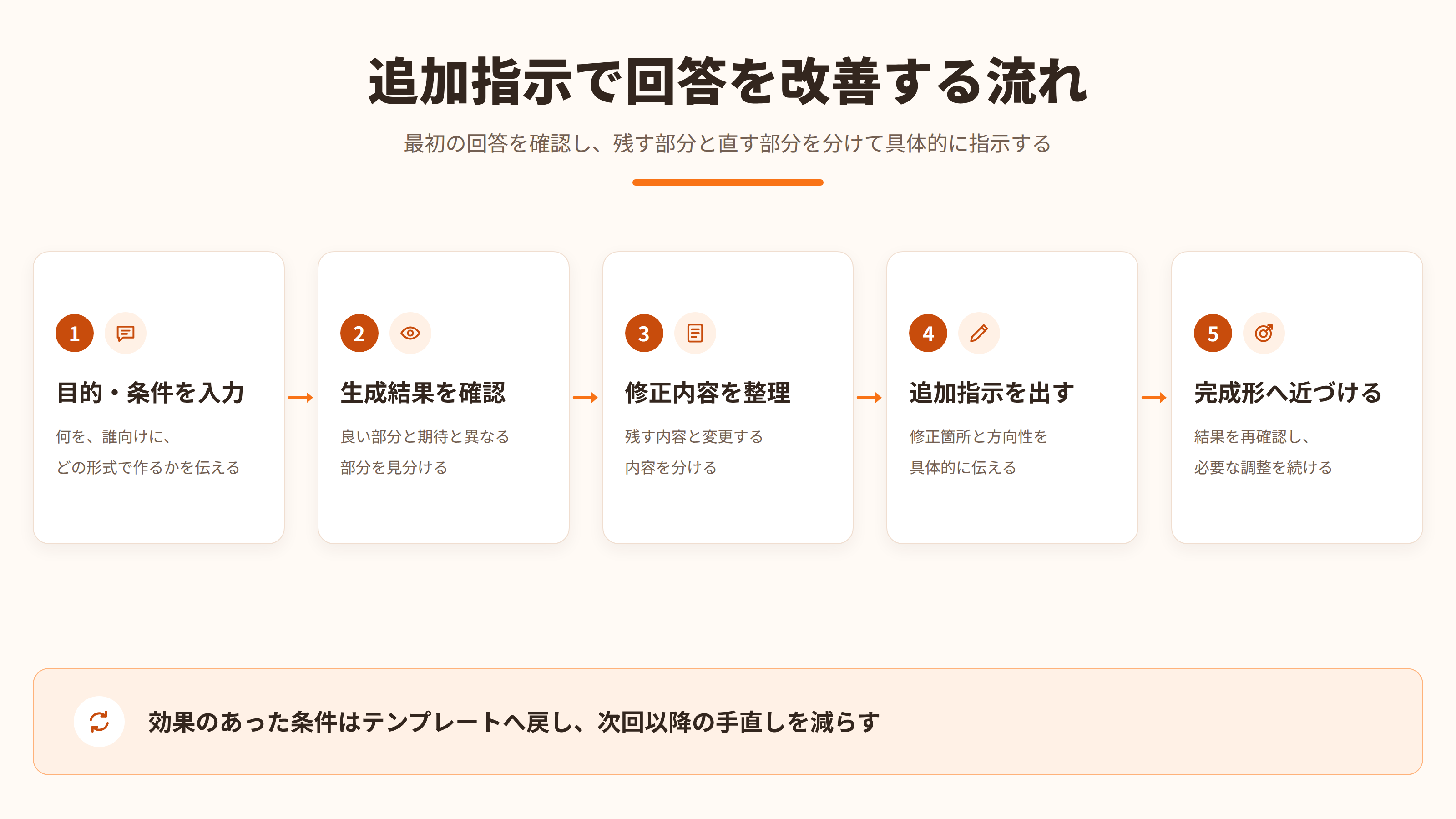
最初の回答だけで完成させようとせず、生成結果を確認して追加指示を出す方法も有効です。期待と異なる部分があれば、「結論は残して具体例を追加する」「専門用語を減らす」など、修正したい箇所と方向性を具体的に伝えましょう。
追加指示を重ねる際は、良かった部分まで毎回作り直させないこともポイントです。残す内容と変更する内容を分けて伝えれば、修正のたびに文章全体が変わるのを抑えながら、目的に合う成果物へ段階的に近づけられます。
生成AIのプロンプトテンプレートを使うときの注意点
プロンプトテンプレートを整えても、生成AIの回答が必ず正確になるわけではありません。また、業務で利用する場合は、生成結果だけでなく、AIへ入力する情報の扱いにも注意が必要です。
テンプレートを「正しい回答を保証する仕組み」と考えず、生成AIを安全に使うための確認工程と組み合わせましょう。ここでは、業務でプロンプトテンプレートを利用するときの注意点を解説します。
生成された内容をそのまま使用せず事実確認する
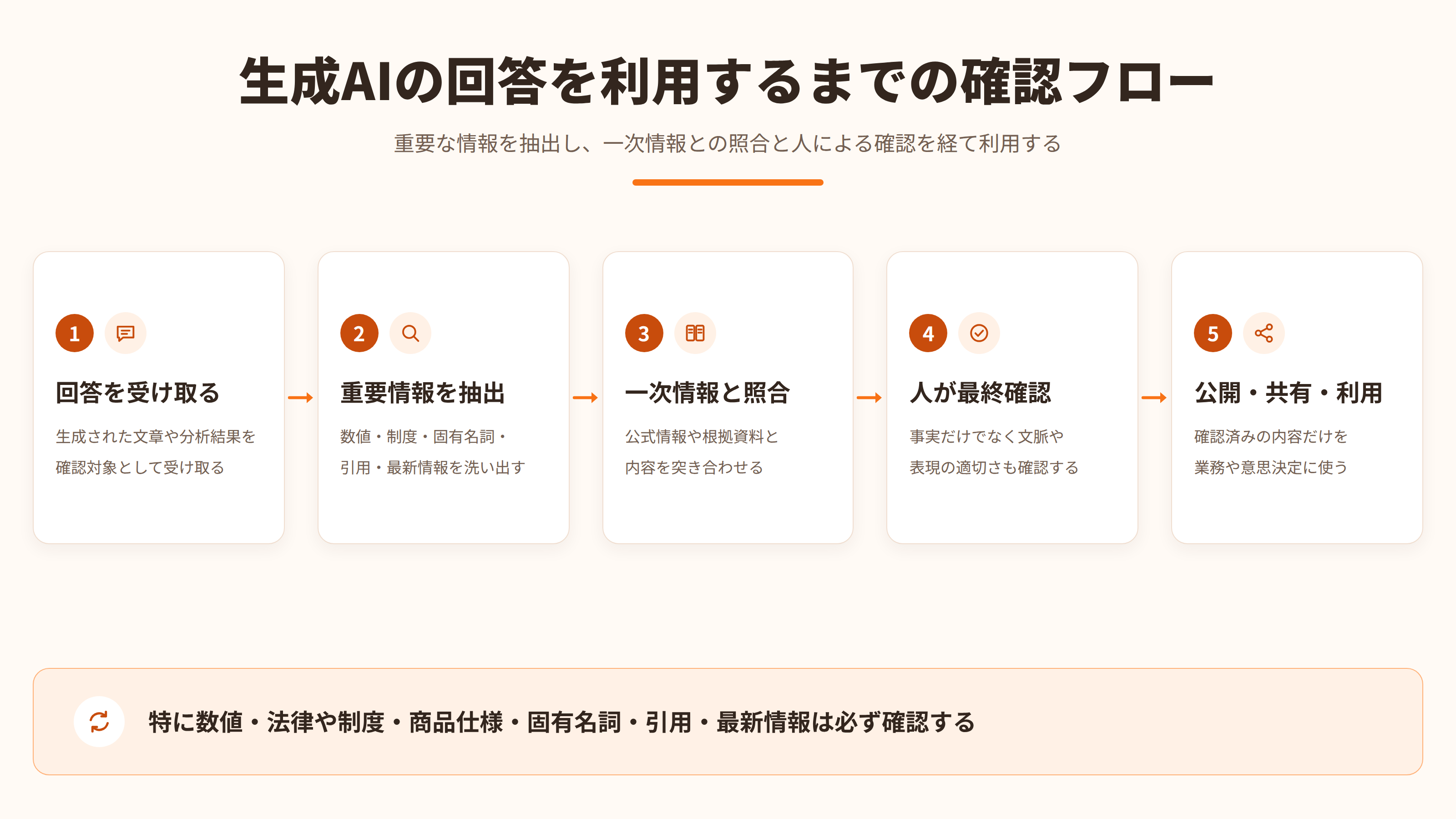
生成AIは、もっともらしい表現で誤った情報を生成することがあります。プロンプトを細かく指定しても誤情報を完全には防げないため、回答をそのまま正しい情報として扱わず、必ず確認しましょう。
特に、次のような情報は信頼できる情報源との照合が必要です。
- 数値や統計データ
- 法律・制度
- 商品仕様や固有名詞
- 引用や最新情報
外部公開する文章や顧客への回答、重要な意思決定に使う内容ほど、人による確認を省かないことが大切です。
確認時は生成AIに再確認させるだけで終わらせず、官公庁や公式サイト、一次資料まで確認します。出典が示された場合も、情報源が実在し、回答内容と一致しているかを人が確かめる必要があります。
個人情報・機密情報を安易に入力しない
顧客の氏名・連絡先、未公開の社内情報、契約情報、認証情報などを生成AIへ入力する際は、情報の取り扱いに注意が必要です。保存・利用条件や設定、社内ルールを確認したうえで、入力してよい範囲を判断しましょう。
テンプレートを作成・共有する際も、実在する情報は残さず、次のような対応が求められます。
- 顧客名や案件情報はダミーへ置き換える
- 個人情報は必要に応じて匿名化する
- 機密情報は社内ルールに従って扱う
- 入力禁止情報を注意事項として明記する
具体的な判断基準を共有し、「何を入力してはいけないか」を利用者が理解できる状態にすることが大切です。入力例にも同じ基準を適用すると、安全に運用しやすくなります。
著作権・利用条件を確認する
生成AIで作成した文章や画像などを公開・利用するときは、第三者の著作権などの権利を侵害しないよう確認が必要です。生成物が既存の著作物に依拠し、その創作的表現と類似しているかなど、著作権侵害の判断は個別の事情によって異なります。入力した素材を利用できる権限があるかも含め、用途に応じて確認しましょう。
また、生成物の取り扱いは利用する生成AIの利用条件によって異なる場合があります。商用利用や社外公開を行う際は、利用条件と自社のルールを確認しましょう。生成AIで作成したというだけで第三者の権利との関係がなくなるわけではないため、公開・利用の可否は生成物の内容や利用方法に応じて判断することが大切です。
特に既存の文章・画像・資料を入力して加工させる場合は、入力段階と生成物の利用段階を分けて確認することが大切です。公開範囲や利用目的も踏まえ、判断に迷う場合は社内の担当部署や専門家へ確認しましょう。
テンプレートを定期的に見直す
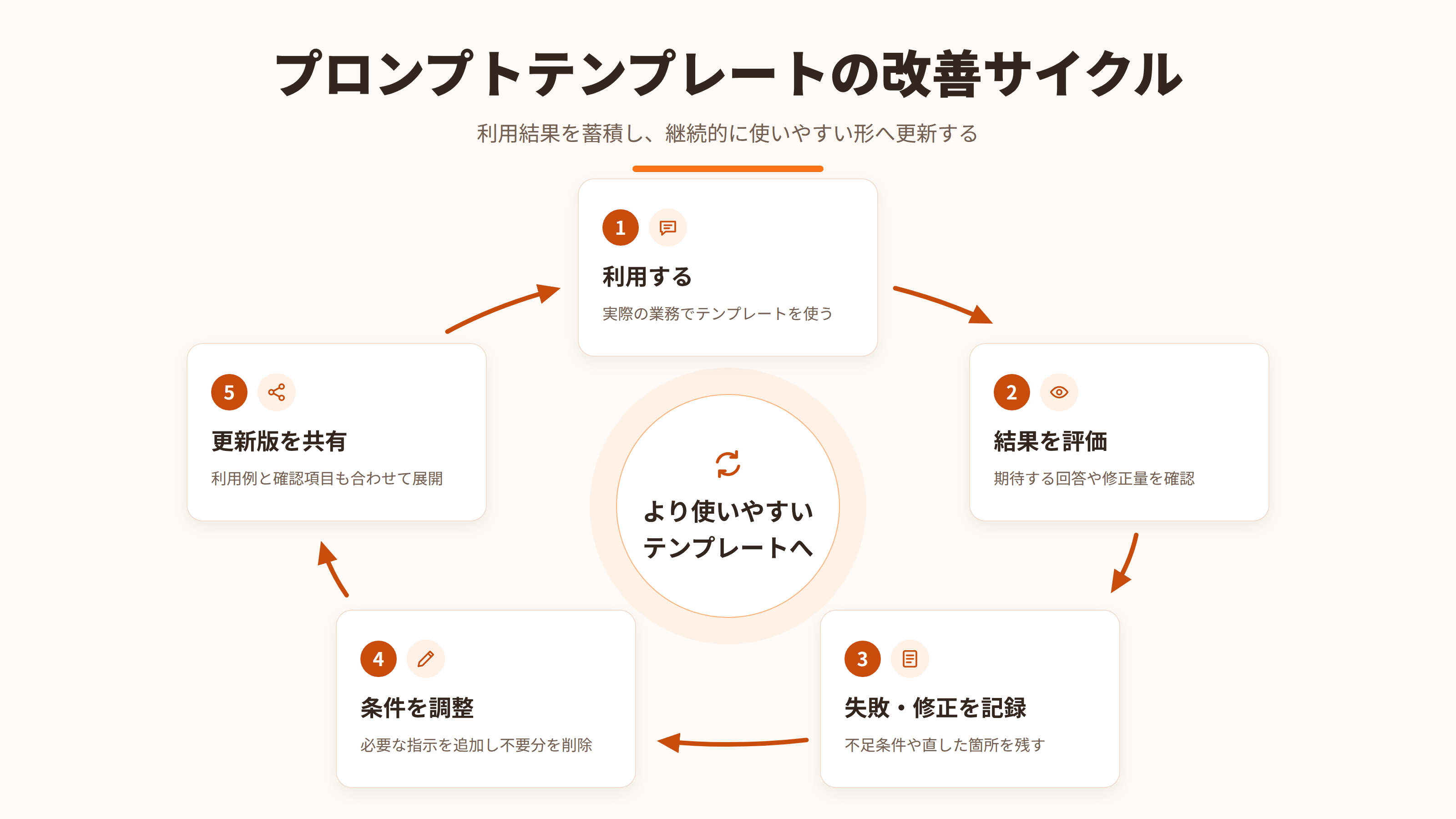
一度作成したテンプレートも、生成結果や業務環境の変化に合わせて見直しましょう。生成AIの機能やモデル、社内手順が変わると、以前の指示が不要になったり、新たな条件が必要になったりします。
見直す際は、次の点を確認すると改善箇所を整理しやすくなります。
- 期待する回答が得られているか
- 不要な指示が増えて複雑になっていないか
- 利用者がどの条件で失敗したか
更新日や管理担当者を決め、修正内容も簡単に記録しておくと効果的です。改善履歴を共有すれば、有効だった修正をチーム内で再利用でき、安定した運用につなげられます。
よく使うプロンプトはテンプレート化して業務を効率化しよう
生成AIを業務で継続的に活用するには、毎回プロンプトを一から考えるのではなく、よく使う指示をテンプレートとして再利用できる状態にすることが効果的です。目的・前提条件・制約・出力形式などの基本要素を押さえておけば、メールや議事録、企画、資料作成など幅広い業務へ応用できます。
ただし、テンプレートは作成して終わりではありません。生成結果を確認し、必要な条件を追加したり不要な指示を削除したりしながら改善することが大切です。成果が確認できたテンプレートは入力例や確認ポイントと一緒に蓄積し、自分やチームが繰り返し使える業務ナレッジへ育てていきましょう。