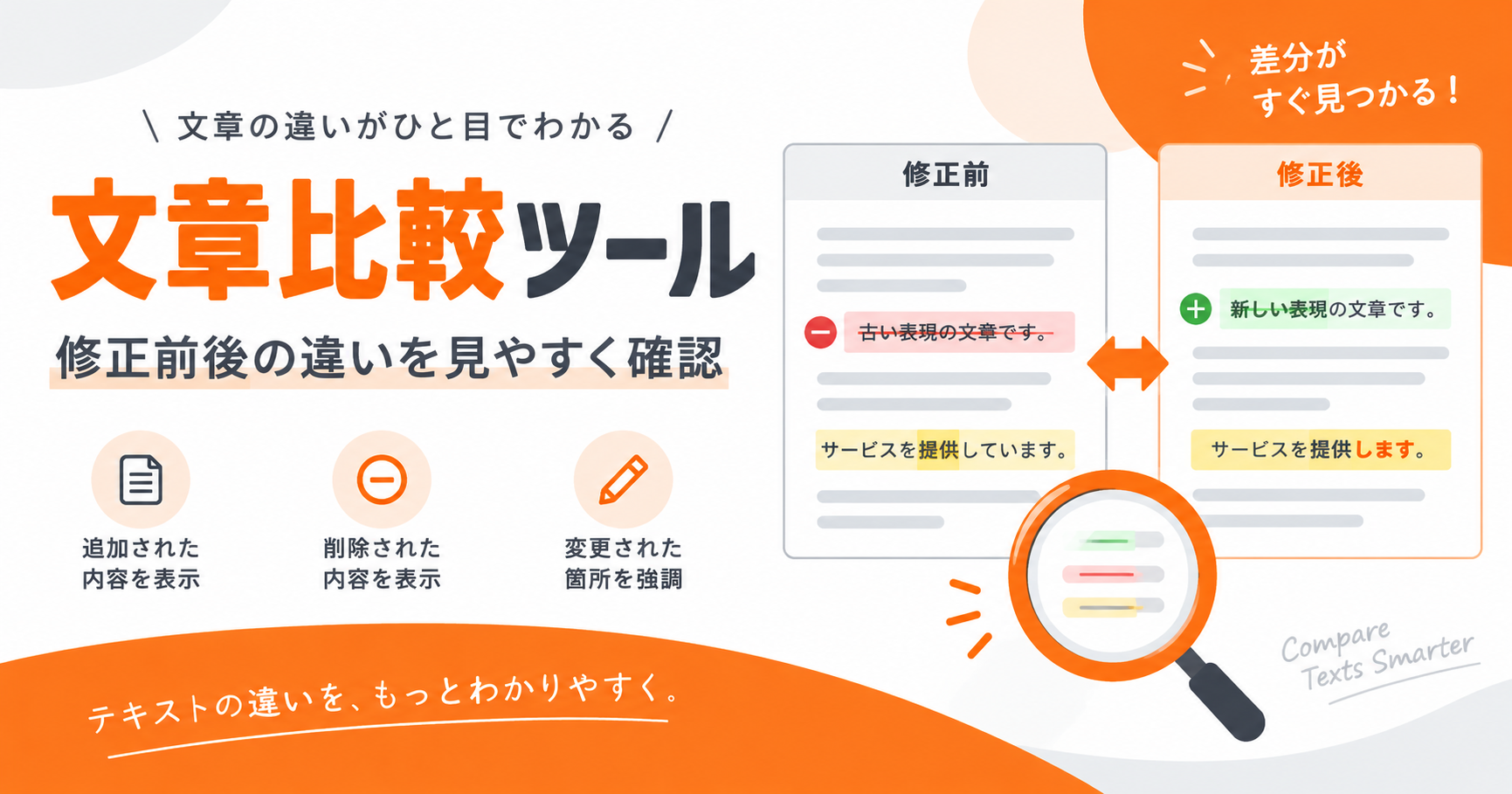
文章を修正したあと、「どこを直したのか分からなくなった」「修正指示がすべて反映されているか確認したい」と感じることはありませんか。文章比較ツールを使えば、修正前後の文章を照合し、追加・削除・変更された箇所を差分として確認できます。
本記事では、文章比較ツールの仕組みや使い方、行・単語・文字単位の違い、選び方、利用時の注意点を解説します。記事やメール、契約書、マニュアルなどの変更確認や修正漏れ防止に役立てるため、参考にしてみてください。
文章比較ツールとは?2つの文章の違いを効率よく確認できる
文章比較ツールは、修正前と修正後の2つの文章を照合し、追加・削除・変更された箇所を見つけやすくするツールです。全文を目視で見比べるよりも変更点を絞り込みやすく、校正や改訂確認にかかる手間を減らせます。
多くのツールでは、差分を色分けしたり、左右に並べたりして表示するのが一般的です。ここでは、文章比較ツールの基本的な仕組みと、Diffによる差分確認について解説します。
追加・削除・変更された箇所を自動で見つけられる
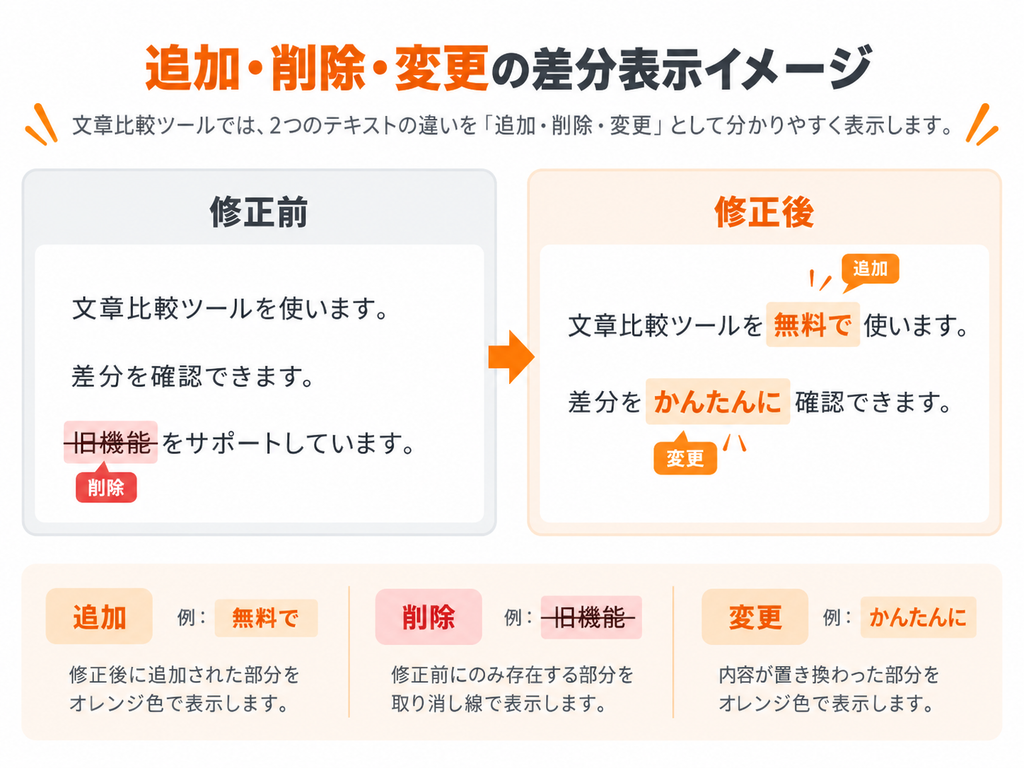
文章比較ツールでは、比較元と比較後の文章をそれぞれ入力すると、同じ部分と異なる部分を判定し、追加・削除・変更された箇所を表示します。変更部分を色や取り消し線、背景色などで強調するツールもあり、どこが変わったのかを視覚的に把握しやすい点が特徴です。
たとえば、修正後に1文が追加された場合は追加箇所として表示され、元の文章から削除された文は削除箇所として示されます。長い原稿でも変更された部分に絞って確認できるため、修正指示の反映確認や差し戻し後のチェックにも有効です
差分件数や変更箇所への移動機能があるツールなら、修正量が多い文章でも確認の順番を決めやすくなります。変更の有無だけでなく、必要な文章が誤って消えていないかまで確認すると、差分表示をより実務的に活用できます。
Diff(差分比較)で修正前後の違いを可視化する
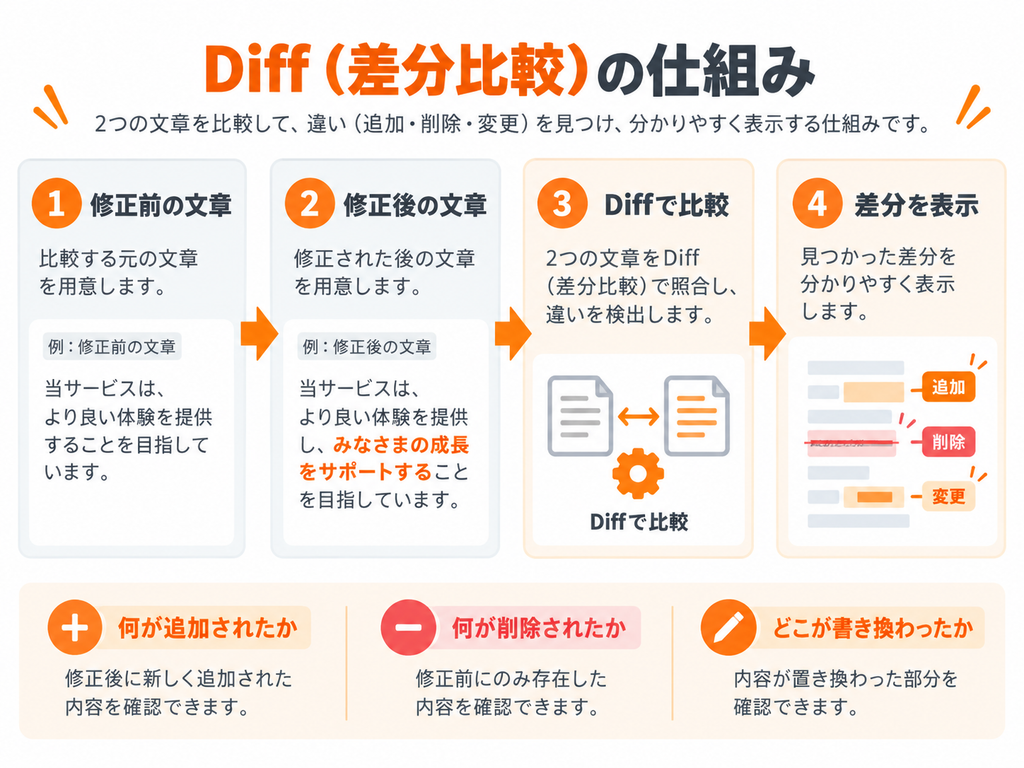
Diffとは、2つのデータを比較し、どの部分が異なるかを差分として抽出する考え方や処理を指します。文章比較では、修正前を基準にして「何が追加されたか」「何が削除されたか」「どこが書き換わったか」を確認するために使うものです。
ツールによって比較する単位は異なり、行単位だけでなく、単語単位や文字単位まで細かく確認できるものもあります。文章全体の変更量を把握したい場合と、助詞や数字など細かな修正を確認したい場合では適した単位が異なるため、目的に合わせて使い分けることが大切です
Diffは変更点を探すための手段であり、変更理由や内容の妥当性まで判断するものではありません。差分が見つかったら、その修正が意図したものかを前後の文脈と照らし合わせることで、単なる変更検出から確認作業へつなげられます。
文章比較ツールで確認できる主な差分
文章比較ツールでは、行・単語・文字など、どの単位で比較するかによって差分の見え方が変わります。大きな変更を素早く探したい場合と、細かな表記まで確認したい場合では、適した比較方法が異なる点に注意が必要です。
ここでは、行単位・単語単位・文字単位の特徴に加え、空白や全角・半角などの表記差をどのように扱うかを解説します。
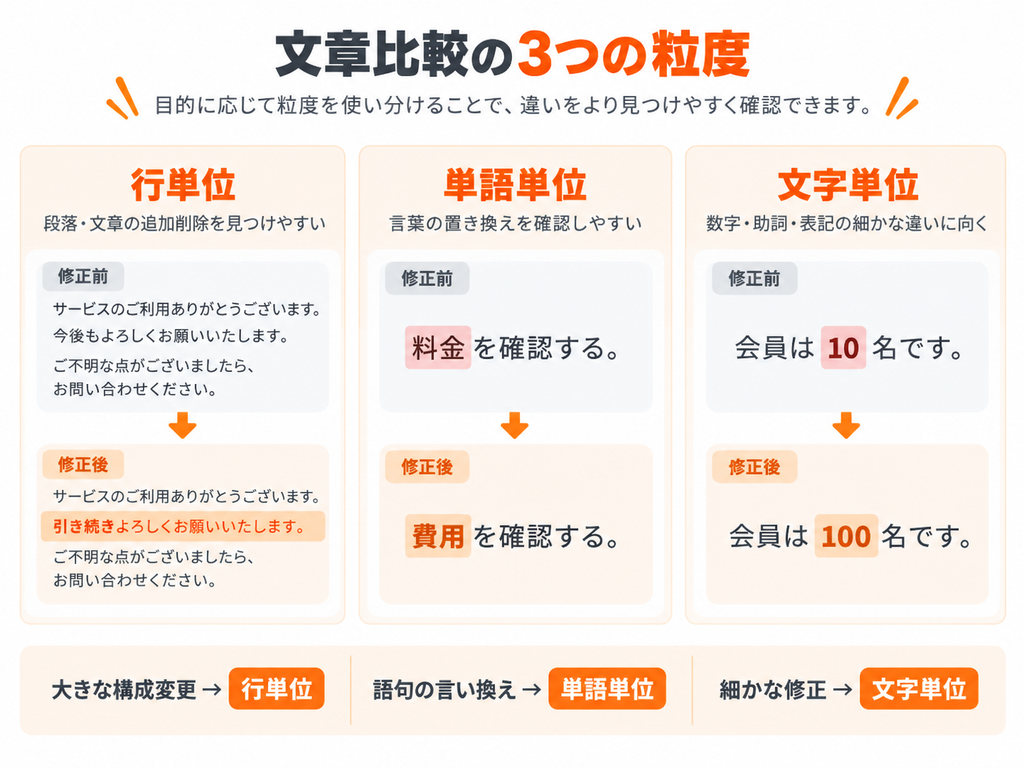
行単位で文章全体の追加・削除を確認する
行単位の比較では、改行で区切られた1行ごとに、追加・削除・変更の有無を確認します。段落の追加や削除、箇条書きの入れ替えなど、文章全体の構成に関わる変更を探すときに向いている方法です。
長文では文字単位の差分が大量に表示されることがありますが、行単位なら変更された行に範囲を絞りやすくなります。まず行単位で大きな修正箇所を確認し、必要な部分だけ細かく見る方法も有効です
特に見出し、箇条書き、手順書のように改行単位で意味が区切られている文章では、行単位の比較が有効です。変更行だけを先に確認し、気になる行をさらに細かく比較すると、長文でも確認範囲を段階的に絞れます。
単語単位で言葉の置き換えを確認する
単語単位の比較は、文の中でどの言葉が置き換えられたかを確認するときに適しています。行全体が変更扱いになる場合でも、単語ごとの差分が分かれば、実際に修正された語句を追いやすいのが特徴です。
たとえば、専門用語の表記統一、言い換え、商品名や数値の変更などを確認する場面で役立ちます。ただし、日本語の単語の区切り方はツールの処理方法によって異なるため、重要な修正は前後の文章も合わせて確認しましょう
文字単位で助詞・数字・表記の細かな違いを確認する
文字単位の比較では、1文字ごとの違いを確認できます。助詞の変更、数字の修正、句読点の追加、漢字とひらがなの書き分けなど、単語単位では見落としやすい細かな修正を探すときに便利です。
一方、長文や大幅に書き換えた文章では差分が細かく表示されすぎて、全体像をつかみにくくなる場合があります。最終校正では文字単位、構成変更の確認では行単位というように使い分けると確認しやすいでしょう
日付、金額、型番、URLなど、1文字違うだけでも意味が変わる情報の確認にも向いています。重要な数値や名称を修正した場合は、差分が表示された箇所だけでなく、同じ情報が本文内の別の場所にも残っていないか確認すると安心です。
空白・全角半角・大文字小文字などの表記差を確認する
文章の内容が同じでも、空白や文字種の違いによって差分として検出されることがあります。比較の目的に応じて、表記差をそのまま確認するか、無視設定を利用するかを使い分けることが大切です。
| 確認項目 | 差分として検出される例 | 無視設定が向いているケース |
|---|---|---|
| 空白 | 半角スペースの有無、連続した空白 | 文章内容の変更だけを確認したい場合 |
| 空行・改行 | 空行の追加、改行位置の違い | 段落構成より文章そのものを比較したい場合 |
| 行末スペース | 行末に見えにくい空白が入っている | コピー時に混入した不要な差分を除きたい場合 |
| 大文字・小文字 | ABCとabc | 英字の表記差を比較対象にしない場合 |
| 全角・半角 | ABCとABC、1と1 | 文字種ではなく内容の一致を確認したい場合 |
別のソフトやWebページから文章をコピーすると、見た目では分かりにくい空白や改行が混ざることがあります。不要な差分を無視すれば内容の変更に集中でき、反対に表記差を検出すればデータ整形や表記統一の確認にも有効です。目的に応じて設定を切り替えることで、文章比較をより効率的に行えます。
文章比較ツールの使い方
文章比較ツールの基本的な使い方は、修正前と修正後の文章を入力し、比較単位を選んで差分を確認する流れです。操作自体は簡単でも、比較する版を取り違えたり、差分を見ただけで確認を終えたりすると、修正漏れにつながることがあります。
ここでは、文章を入力してから比較結果を確認・保存するまでの手順を順番に解説します。
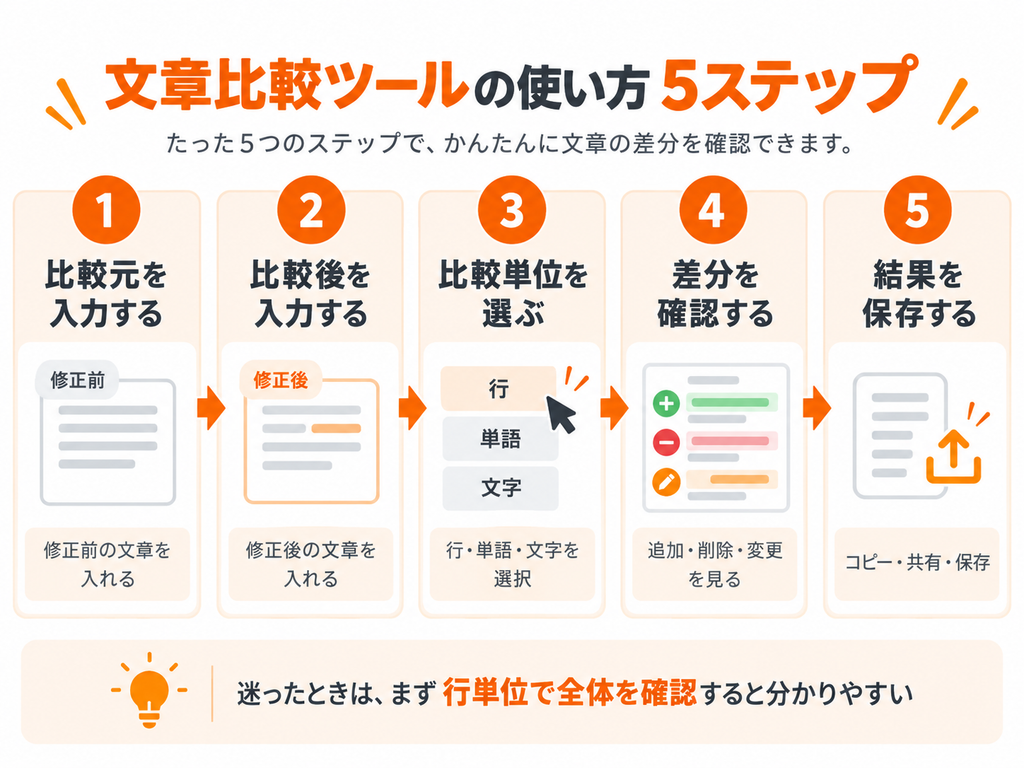
1. 比較元の文章を入力する
最初に、修正前の文章や基準とする原稿を比較元へ入力します。ファイルや原稿が複数ある場合は、比較開始前にどの版を基準にするかを決めておきましょう。
たとえば「初稿」「修正前」「クライアント確認前」など、比較元の状態を明確にしておくと、後から結果を見返したときも判断しやすくなります。比較途中で元原稿を書き換えず、基準となる版を固定しておくことも大切です
比較元の文章は、あとから同じ条件で再確認できるように保存しておくと便利です。ファイル名や版名を統一し、「どれが基準なのか」を明確にしておけば、担当者が変わった場合でも同じ文章を使って再比較しやすくなります。
2. 比較後の文章を入力する
次に、修正後の文章や確認したい新しい原稿を比較後の欄へ入力します。左右に入力欄があるツールでは、左が旧文、右が新文など役割が決められている場合があるため、表示を確認してから貼り付けましょう。
旧版と新版を逆にすると、追加と削除の意味も逆になります。どちらを基準にしているかを最初に確認しておくことが、比較結果の誤解を防ぐうえで重要です
貼り付け時に余計な改行や空白が増えると、それ自体が差分として表示されることがあります。入力後に文字数や行数が大きく変わっていないか確認しておくと、貼り付けミスと本来の修正差分を区別しやすくなります。
3. 行・単語・文字など比較する単位を選ぶ
比較単位を選べる場合は、確認したい修正内容に合わせて設定します。段落の追加や削除など大きな変更は行単位、語句の言い換えは単語単位、助詞や数字など細かな修正は文字単位が適切です。
迷う場合は、まず行単位で全体の変更箇所を把握し、確認が必要な部分だけ単語・文字単位へ切り替える方法もあります。比較範囲を段階的に絞ることで、長文でも差分を追いやすくなります。
4. 色分けされた追加・削除・変更箇所を確認する
比較を実行すると、追加・削除・変更された部分が色分けや取り消し線などで表示されます。一般的には追加と削除で異なる色が使われますが、色や表示方法はツールによって異なります。
最初に凡例や表示ルールを確認し、差分を上から順番に見ていきましょう。変更箇所だけを表示する機能や前後の差分へ移動する機能がある場合は、修正量が多い文書でも確認しやすくなります
色だけに頼ると見落としにつながることもあるため、追加・削除を示す記号や取り消し線、行番号なども合わせて確認しましょう。差分が連続する箇所では、変更部分だけでなく前後1〜2文も読むと、文脈の崩れに気づきやすくなります。
5. 必要に応じて差分結果をコピー・保存する
差分結果のコピーやダウンロードに対応しているツールなら、確認内容を記録として残せます。複数人でレビューする場合は、差分だけを共有すると「どの版同士を比較したのか」が分からなくなる点に注意が必要です。
比較元と比較後のファイル名や更新日時なども併せて管理すると、確認経緯を追いやすくなります。なお、保存方法や出力形式はツールによって異なるため、必要な形式で残せるか事前に確認しましょう
機密文書では、差分結果自体にも重要情報が含まれるため、保存先や共有範囲にも注意が必要です。
文章比較ツールが役立つ場面
文章比較ツールは、記事や原稿の校正だけでなく、契約書、議事録、マニュアル、メール、コードなど、変更前後を確認するさまざまな業務で活用できます。同じ文書を何度も更新する作業ほど、目視だけでは変更箇所を見落としやすい点に注意が必要です。
ここでは、文章比較ツールが役立つ代表的な場面を紹介します。
記事・Webコンテンツの修正前後を確認するとき
記事やWebコンテンツの修正では、リライト前後を比較することで、どの文章を追加・削除・書き換えたかを確認できます。修正指示の反映確認だけでなく、意図せず元の説明を削除していないかを確認する際にも有効です。
複数ページで同じ表現を修正した場合でも、各ページの旧稿と新稿を比較すれば確認対象を絞れます。ただし、リンク先や画像、構造化データなど本文以外の変更はテキスト比較だけでは確認できない場合があるため、別途チェックが必要です
タイトルや見出し、本文内の数値など、複数箇所をまとめて修正した記事では特に有効です。公開前に旧稿と最終稿を比較し、意図した変更だけが残っているか確認すると、修正漏れや不要な削除を見つけやすくなります。
契約書・規約など文言変更を確認するとき
契約書や利用規約は、数字や助詞、条件文の一部が変わるだけでも内容の解釈に影響することがあります。新旧版を比較して差分を絞り込むと、変更された条項や文言を探しやすくなります。
ただし、差分が分かることと、契約内容の妥当性を判断できることは別です。重要な契約や法的判断が必要な文書では、比較結果を確認したうえで、必要に応じて専門家による確認も行いましょう
条番号や金額、期限、対象範囲などは、わずかな変更でも実務上の意味が大きく変わる場合があります。差分で変更位置を絞ったうえで、関連する条項との整合性も確認すると、部分修正による不一致を防ぎやすくなります。
メール・議事録・マニュアルなどの改訂を確認するとき
定型メール、議事録、業務マニュアルなどは、過去の版をもとに一部だけ更新することがあります。文章比較ツールを使えば、追記した内容や削除した手順を差分として確認でき、意図した更新だけが行われているか把握しやすい点が利点です。
特にマニュアルでは、手順の変更に伴って古い説明が残ると混乱の原因になります。差分を確認した後に最終版を通して読み、前後の手順が矛盾していないかまで確認すると安心です
定型文を繰り返し利用する業務では、前回版から不要な情報が残ることがあります。差分を使って更新箇所を確認し、日付・担当者・手順など今回だけ変更すべき情報が正しく差し替わっているかを見ると効果的です。
ソースコード・設定ファイルの変更を確認するとき
ソースコードや設定ファイルでは、1行や1文字の違いが動作へ影響する場合があります。行単位の比較で変更箇所を絞り、必要に応じて文字単位まで確認する方法は、意図しない編集を探す際にも有効です。
ただし、コードの差分確認では専用のバージョン管理やレビュー機能の方が適している場面もあります。簡単な設定ファイルや短いコードの確認にはWeb上の文章比較が使いやすく、継続的な開発では用途に応じた管理方法を選ぶことが大切です
コードや設定では空白や記号も意味を持つ場合があるため、無視設定の使い方には注意が必要です。
文章比較ツールを選ぶときのポイント
文章比較ツールは、比較単位や表示方法だけでなく、入力できる長さ、対応ファイル、保存機能、データの処理方法などが異なります。使いやすさだけで選ぶのではなく、扱う文章の種類や利用場面に合っているかを確認することが大切です。
ここでは、文章比較ツールを選ぶときに確認したいポイントを解説します。
無料・登録不要で使える範囲を確認する
文章比較ツールには、無料・登録不要で使えるものがあります。ただし、無料で利用できる範囲はサービスごとに異なります。
利用前には、次のような条件を確認しておきましょう。
- 比較できる文字数やファイルサイズ
- 利用回数や比較単位
- 保存期間や出力形式
- 広告表示や結果共有の方法
単発の比較なら、シンプルな無料ツールでも十分でしょう。継続的に使う場合は、入力や結果共有の手間も含め、自分の運用に負担が少ないツールを選ぶと安心です。
入力内容がブラウザ内で処理されるか確認する
公開前の原稿や社内資料、契約書などを比較する場合は、入力内容がどこで処理されるか確認しましょう。特に機密性の高い文章では、次の点を確認する必要があります。
- 比較処理がブラウザ内で完結するか
- 入力内容がサーバーへ送信されるか
- プライバシーポリシーにデータ処理方法が明記されているか
入力内容の送信と、アクセス解析などの通信は別の仕組みです。利用前に各ツールの説明を確認し、社内ルールで外部Webツールの使用が制限されていないかも確かめてください。
行・単語・文字単位を切り替えられるか確認する
行・単語・文字など複数の比較単位に対応していると、確認したい内容に合わせて表示を切り替えられます。大きな構成変更から細かな表記修正まで、一つのツールで段階的に確認しやすくなる点がメリットです。
ただし、すべてのツールが3種類の比較に対応しているわけではありません。自分が普段確認する文章で、どの粒度の差分が必要かを考えて選びましょう
普段は行単位、最終確認では文字単位というように運用ルールを決めておくと、担当者による確認方法のばらつきも抑えやすくなります。
長文やファイル読み込みに対応しているか確認する
比較できる文章の長さやファイルの読み込み可否はツールによって異なります。長文を文字単位で比較すると処理負荷が高くなる場合もあるため、長い原稿を扱う場合は入力上限や推奨される比較方法を確認しましょう。
| 確認項目 | チェックするポイント |
|---|---|
| 入力できる文章量 | 文字数や行数に上限がないか、長文でも安定して比較できるか |
| ファイルの読み込み | テキストの貼り付けだけでなく、TXTなどのファイルを直接読み込めるか |
| 対応ファイル形式 | 文書ファイルやPDFなど、利用したい形式に対応しているか |
| 比較できる内容 | 文字情報だけを比較するのか、書式やレイアウトまで比較できるのか |
| 長文の操作性 | 差分表示が途中で省略されないか、変更箇所へ移動しやすいか |
特に長文を扱う場合は、処理速度だけでなく、差分を最後まで確認できるかも重要です。普段扱う文章量やファイル形式を踏まえ、必要な機能がそろっているツールを選びましょう。
差分のみ表示・コピー・保存など確認後の機能を見る
差分だけの表示や変更箇所への移動機能があると、修正量が多い文章の確認に役立ちます。比較後の用途も考え、次のような機能を確認しましょう。
- 差分のみの表示や変更箇所への移動
- 比較結果のコピーや保存
- 確認済みの差分を管理する機能
確認だけで終えるのか、結果を共有・記録するのかによって必要な機能は異なります。レビュー業務では、確認状況まで管理できると便利です。
スマートフォンでも差分を確認しやすいかを見る
左右2列で差分を表示する形式は、パソコンでは比較しやすい一方、画面幅が狭いスマートフォンでは文章が細くなり、読みづらい場合があります。外出先やスマートフォンでも使うなら、1列表示や上下表示へ切り替えられるかを確認しましょう。
入力欄の大きさ、差分箇所への移動のしやすさ、ボタンの操作性も重要です。長文の本格的な確認はパソコン、短い文章の確認はスマートフォンというように使い分ける方法もあります。
文章比較ツールを使うときの注意点
文章比較ツールは差分を見つける作業を効率化できますが、比較結果だけで文章の内容や品質まで確認できるわけではありません。また、文章の並べ替えや書式変更など、ツールによって判定方法が異なる変更もあります。
ここでは、文章比較ツールを使うときに知っておきたい注意点を解説します。
文章の移動が削除と追加として表示される場合がある
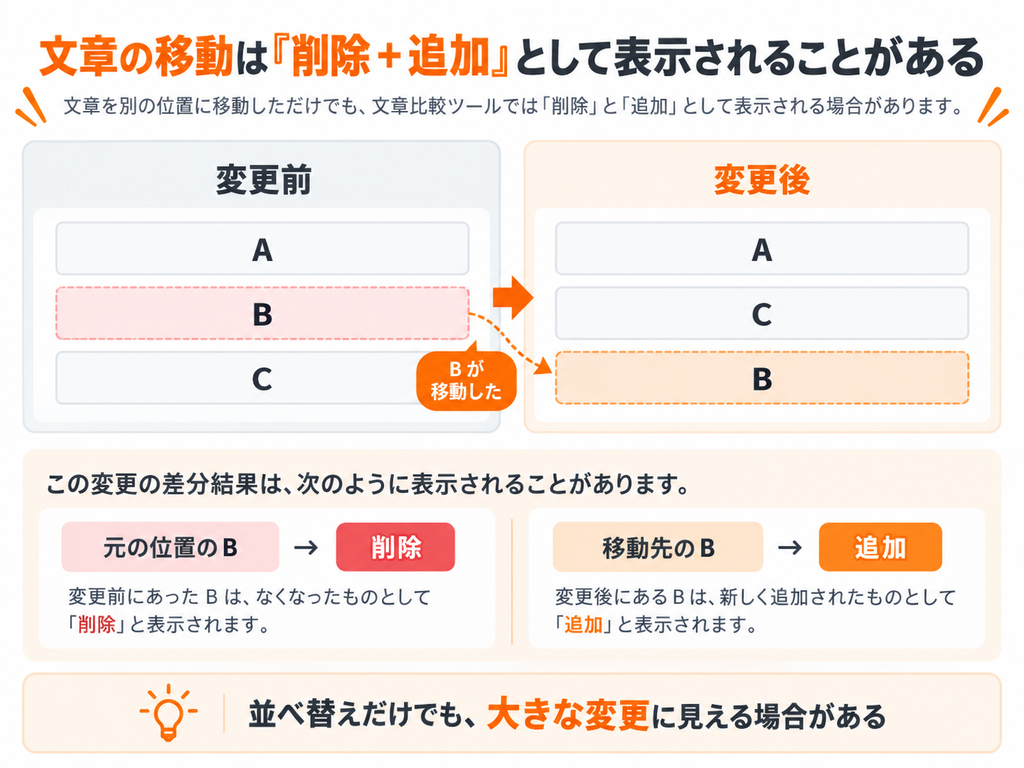
一般的な差分比較では、文章を別の位置へ移動した場合、元の位置で「削除」、移動先で「追加」と表示されることがあります。そのため、実際には同じ文章を移動しただけでも、大きな変更に見える点に注意が必要です。
一部には移動や並べ替えを意識した比較機能を持つツールもありますが、判定方法はサービスごとに異なります。章や段落の順序を大きく変更した原稿では、差分表示だけでなく新旧の構成も見比べましょう
構成変更が多い文書では、見出しや段落の対応関係を確認しながら読むと、実際の変更内容を把握しやすくなります。
文章の意味や内容の正しさまでは判断できない
差分比較で分かるのは、主に「どこが違うか」です。変更後の文章が事実として正しいか、表現が分かりやすいか、前後の文脈が自然かまでは自動で保証されません。
たとえば数字が「10」から「100」へ変わったことは検出できても、100という数値が正しいかは別途確認が必要です。差分確認は修正箇所を探す工程として使い、内容確認やファクトチェックは別の工程として行いましょう
固有名詞、金額、制度名などを修正した場合は、差分確認とは別に根拠資料との照合も必要です。文章比較は「変更された場所」を探す工程、ファクトチェックは「変更後の内容が正しいか」を確かめる工程として分けて考えましょう。
書式やレイアウトの違いを比較できない場合がある
テキストを入力して比較するタイプのツールでは、文字そのものの違いは確認できても、フォント、文字色、画像、表、余白、ページ配置などの差は対象外になることがあります。
文書作成ソフトによっては、2つの文書を比較して変更箇所を表示し、文字変更だけでなく書式などを比較できる機能があります。文書ファイルやPDFなど文書全体の見た目まで確認したいときは、プレーンテキスト比較ではなく、対象形式に対応した比較機能を選びましょう。
機密性の高い文章はデータの取り扱いを確認する
契約書や未公開原稿、社内資料、個人情報を含む文書を比較する場合は、入力データの処理方法や保存期間を確認しましょう。「ブラウザ内で処理する」「入力テキストを送信しない」と明示するツールもありますが、仕様はサービスごとに異なります。
機密性が高い文書では、次のような対策も有効です。
- 氏名や取引先情報など不要な部分を伏せる
- 社内で許可されたツールや環境を利用する
- 保存機能や端末側にデータが残る仕様か確認する
- 共用端末では保存を避け、利用後にデータを削除する
処理方法が不明なツールには機密情報をそのまま入力せず、文書の重要度に応じて安全な利用方法を選んでください。
文章比較ツールとほかの確認方法の違い
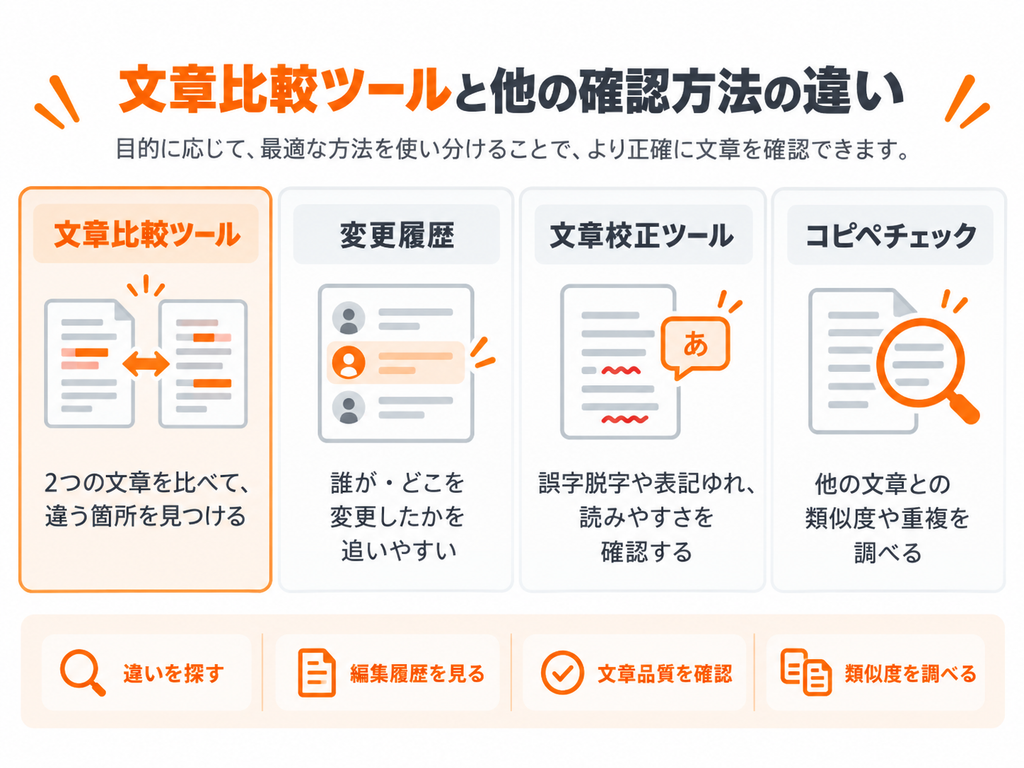
文章を確認する方法には、差分比較のほかに、文書作成ソフトの変更履歴、文章校正、コピペチェックなどがあります。それぞれ確認できる内容が異なるため、目的に合わないツールを使うと必要な確認ができません。
ここでは、文章比較ツールとほかの確認方法の違いを整理します。
文書作成ソフトの比較・変更履歴との違い
文書作成ソフトの変更履歴は、文書を編集する過程で変更内容を記録し、追加や削除を確認・承認できる機能です。共同編集では、誰がどの箇所を変更したかを確認できる場合もあります。
一方、文章比較ツールは編集時に変更履歴を有効にしていなくても、完成した2つの文章を後から比較できる点が特徴です。また、文書作成ソフトによっては、2つの文書を比較して差分を新しい文書に表示できるものもあります。単純なテキスト比較で十分か、文書の書式やレビュー履歴まで必要かで使い分けるとよいでしょう。
文章校正ツールとの違い
文章校正ツールは、誤字脱字、表記ゆれ、文法、読みやすさなど、入力した文章そのものの品質を確認するために使います。文章比較ツールは、2つの文章を照合し、どこが変わったかを探すことが主な目的です。
たとえば、修正後の原稿に誤字が残っていても、差分比較だけでは「誤字である」とは判断できません。変更箇所の確認は文章比較、文章の品質確認は校正というように組み合わせると、確認漏れを減らしやすくなります。
文章の校正やリライトを生成AIで行う方法や、具体的な指示例も知りたい方は、以下の記事も参考にしてください。
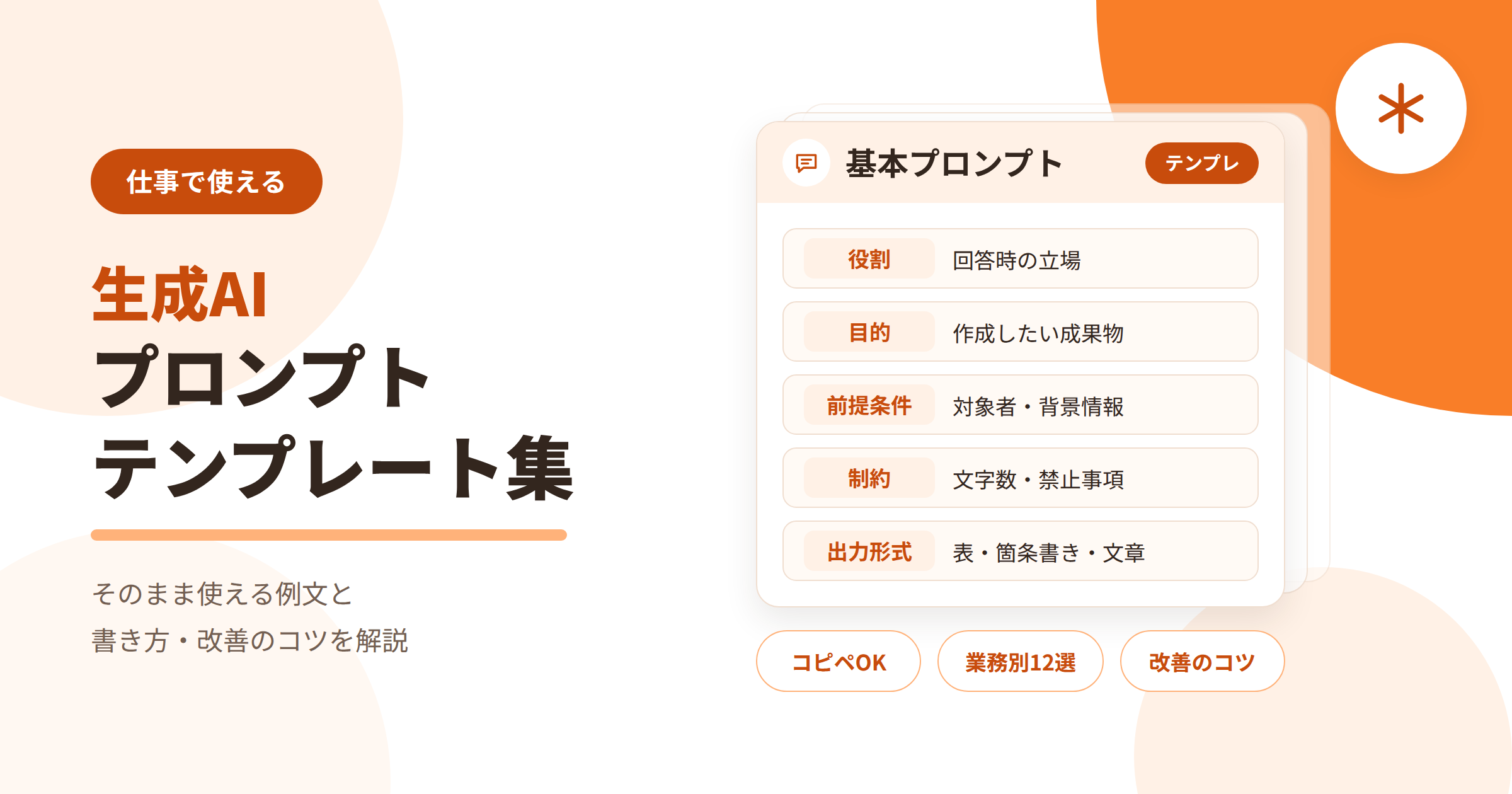
生成AIを仕事で活用したいものの、毎回プロンプトを考えることに手間を感じたり、期待する回答を得られなかったりすることがあります。プロンプトテンプレートを用意すれば、目的や対象者、条件などを書き換えるだけで、メールや議事録、要約、企画、資料作成など幅広い業務へ活用できます。本記事では、そのまま使える12種類のテンプレートと基本構造、業務に合わせた調整方法、利用時の注意点を解説します。生成AIを日常業務へ効率的に取り入れる際の参考にしてみてください。
記事を読む →コピペチェック・類似度判定との違い
コピペチェックや類似度判定は、複数の文章がどの程度似ているか、同一・類似した表現が含まれているかを確認する目的で使われます。文章比較ツールは、指定した2つの文章のどこが異なるかを具体的に特定することが中心です。
そのため、「修正前後で何が変わったか」を知りたいなら文章比較、「別の記事とどの程度似ているか」を調べたいなら類似度判定というように目的を分けて考えましょう
文章比較で修正漏れを防ぐためのコツ
文章比較ツールは差分を見つけるだけでも便利ですが、修正確認の手順に組み込むことで、対応漏れや確認漏れの防止に役立ちます。重要なのは、差分が表示されたことを「確認完了」としないことです。
ここでは、比較する版の固定、修正指示との照合、差分の確認順序、最後の通読まで、実務で使いやすい確認方法を解説します。
比較元と比較後の版を固定してから確認する
比較途中で文章を編集すると、最初に表示された差分と現在の文章が一致しなくなり、どこまで確認したのか分かりにくくなります。まず修正前と修正後の版を固定し、その組み合わせで差分確認を完了させましょう。
追加修正が必要になった場合は、いったん確認中の版を保存してから新しい版を作成します。「修正前」「修正後」「再修正版」のように版を分けておくと、確認履歴も追いやすくなります。
差分と修正指示を照合して対応漏れを確認する
差分が表示されていても、依頼された修正がすべて反映されているとは限りません。修正指示を一覧化し、差分と照らし合わせながら確認します。
確認する際は、次の点をチェックすると確実です。
- 指示された項目が修正されているか
- 修正後の内容が指示どおりか
各項目を確認してから完了とすることで、対応漏れを防ぎやすくなります。
修正漏れが起こる原因や、防ぐための具体的な確認手順もあわせて知りたい方は、以下の記事も参考にしてください。

修正漏れとは、修正すべき内容が一部反映されていない状態です。本記事では、修正漏れが起こる原因を工程別に整理し、指示の一元管理や差分確認、チェックリストを使った防止方法、発覚した場合の対応手順までわかりやすく解説します。
記事を読む →修正指示の確認作業を効率化したい場合は、修正指示チェックツールも活用できます。修正項目を一つずつ確認したいときに、あわせて利用してみてください。
差分が多い場合は変更箇所だけに絞って確認する
大幅なリライトでは、変更されていない文章も含めて全体を表示すると、重要な差分が埋もれることがあります。差分のみ表示、変更箇所への前後移動、追加・削除だけの絞り込みなどが使える場合は活用しましょう。
変更箇所を上から順番に確認し、確認済みの差分を一つずつ処理すると進捗も把握しやすくなります。特に複数人でレビューする場合は、確認箇所を飛ばさない運用を決めておくことが重要です
重要度の高い変更から先に確認する方法も有効です。金額や条件、見出しなど影響の大きい差分を優先し、その後に表記修正を確認すると、時間が限られている場合でも重要な変更の見落としを防ぎやすくなります。
最後に文章全体を読み直して文脈の崩れを確認する
差分が意図どおりでも、文章の一部を削除・追加したことで前後のつながりが不自然になることがあります。また、同じ内容を別の場所にも書いている場合、片方だけ更新されて矛盾が残ることもあります。
差分確認が終わったら、最終版だけを最初から最後まで読み直しましょう。文章の流れ、重複、主語と述語、数値や名称の整合性まで確認することで、差分比較だけでは見つけにくい問題を補えます
通読では差分表示を消し、完成版だけを読むと、変更箇所に意識が偏らず仕上がりを確認しやすくなります。
文章比較ツールに関するよくある質問
文章比較ツールを利用するときは、無料で使えるか、入力内容が外部へ送信されるか、長文やファイルにも対応できるかなど、機能以外の点も気になるところです。
ここでは、文章比較ツールに関するよくある質問を紹介します。
文章比較ツールは無料で使えますか?
無料・登録不要で利用できる文章比較ツールはあります。ブラウザ上に2つの文章を貼り付けるだけで、行単位や文字単位の差分を確認できるものもあるのが特徴です。
ただし、無料で使える機能や入力上限、ダウンロードなどの付加機能はサービスによって異なります。業務で継続利用する場合は、必要な機能が無料範囲に含まれるか確認してください。
入力した文章はサーバーへ送信されますか?
入力した文章をブラウザ内だけで比較し、テキストをサーバーへ送信しないと明示しているツールはあります。一方で、すべての文章比較ツールが同じ処理方式とは限りません。
機密文書を扱う場合は、ツールの説明やプライバシーポリシーを確認し、入力内容の送信・保存の有無を確かめてから利用しましょう。処理方法が確認できない場合は、重要情報を入力しない判断も必要です
ブラウザ内で完結する設計のツールでも、ページ表示やアクセス解析など別の通信が行われる場合があります。重要なのは、入力した本文そのものがどのように扱われるかです。説明が不明確なサービスでは機密情報の入力を避けましょう。
長い文章でも比較できますか?
長い文章を比較できるツールはありますが、対応できる文字数や行数、快適に処理できる範囲はツールによって異なります。特に文字単位の比較は、行単位より処理量が増えやすい傾向です。
長文で動作が重いときは、行単位へ切り替える、章ごとに分けて比較するなどの方法があります。利用前に入力上限や推奨条件が案内されているか確認しましょう
長文を一度に比較しづらい場合は、章や見出し単位に分割して確認する方法があります。その際は分割位置を新旧でそろえ、同じ範囲同士を比較しましょう。範囲がずれると差分が増え、変更箇所を判断しにくくなることがあります。
文書ファイル・PDF・表計算ファイルも比較できますか?
文書ファイル・PDF・表計算ファイルを直接比較できるかはツールによって異なります。Web上の文章比較ツールは、テキストの貼り付けやTXTの読み込みが中心で、書式やレイアウトまで比較できない場合があります。
主なファイル形式ごとの比較方法は以下のとおりです。
| ファイル形式 | 比較方法・確認ポイント |
|---|---|
| 文書ファイル | 文書作成ソフトの比較機能を利用すると、文書同士の変更箇所を確認できる場合がある |
| PDFに対応した比較ツールを利用し、文章だけでなくレイアウトや画像の差分まで確認できるかをチェックする | |
| 表計算ファイル | 表計算ファイルに対応したツールを利用し、セルの値だけでなく数式や配置なども比較できるかを確認する |
| TXT・テキスト | 多くの文章比較ツールで対応しており、文字や行単位の差分を確認しやすい |
ファイルをテキストへ変換して比較すると、表や改ページ、セル配置などの情報が失われる場合があります。内容だけを確認したいのか、書式や配置まで確認したいのかを先に決め、目的に合った比較方法を選びましょう。
文章の内容や意味が似ているかも判定できますか?
一般的な文章比較ツールは、文字列や行が一致しているか、どこが追加・削除されたかを確認することが中心です。そのため、表現が大きく言い換えられていても「意味は同じ」と判断するとは限りません。
文章の意味がどの程度似ているか、他の記事との類似度やコピペの可能性を調べたい場合は、類似度判定やコピペチェックに対応した別の機能を利用しましょう。
まとめ|文章比較ツールで修正前後の違いを効率よく確認しよう
文章比較ツールを使えば、2つの文章の追加・削除・変更箇所を絞り込み、全文を目視で見比べるより効率よく差分を確認できます。行・単語・文字などの比較単位を使い分ければ、大きな構成変更から細かな表記修正まで確認しやすい点がメリットです。
一方で、差分表示だけでは文章の正しさや文脈、書式の変更まで確認できない場合があります。入力データの扱いや対応形式も確認し、修正指示との照合と最終版の通読を組み合わせることが大切です。目的に合った文章比較ツールを活用し、修正漏れを防ぎながら確認作業を効率化しましょう。