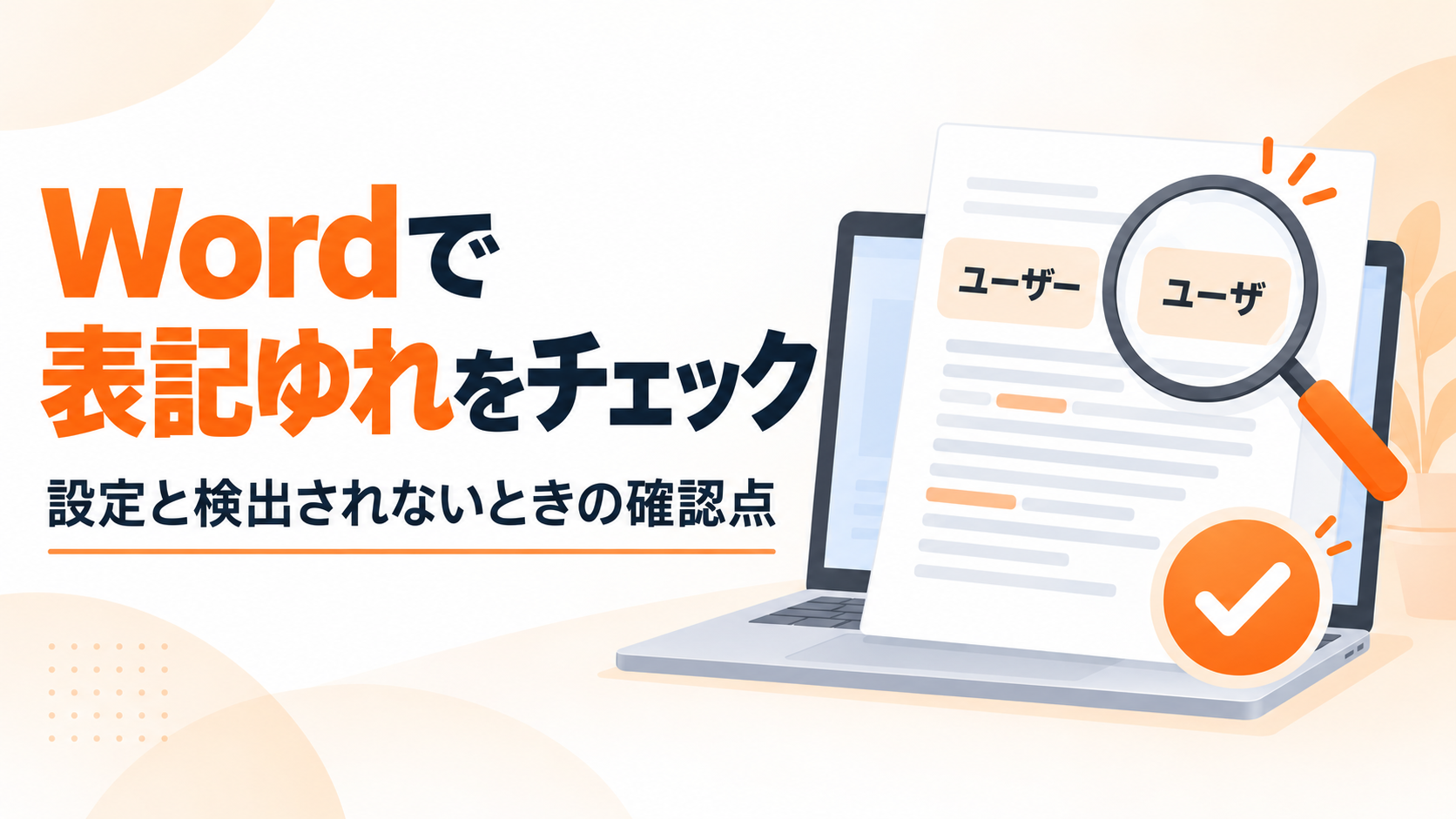
Wordの表記ゆれチェックは、文章校正の設定で対象を選び、[校閲]タブから実行します。ただし、設定や利用環境によって検出結果は変わり、指摘が出ないだけで表記がそろっているとは判断できません。
この記事では、Windows版Word 2021の公開サポート資料で確認できる手順を中心に、設定方法、検出されないときの確認点、社内の指定用語を補助ツールで調べる方法を解説します。
Wordの表記ゆれチェックでできること
表記ゆれチェックは、同じ語を異なる書き方で使っている可能性がある箇所を見つけ、表記を整えるための機能です。文章を読みながら一つずつ探す前に使うと、確認すべき候補を絞れます。
ただし、表記の違いと誤字は同じではありません。例えば、本文では一般的な表記に統一していても、引用や正式名称では原文のまま残す必要があります。検出された語をすべて置き換えるのではなく、前後の文脈と原稿のルールを照らし合わせてください。Wordの指摘は修正候補であり、文章の正しさを保証するものではありません。まず統一したい表記を決め、それから機能を使うと、担当者ごとの判断のばらつきも減らせます。
この記事の手順はWindows版Word 2021が対象
以下の操作は、Windows 11向けに公開されたWord 2021のサポート資料に基づく、既存環境の確認用です。Word 2021は2026年10月13日にサポートが終了しており、新たな導入や継続利用を推奨するものではありません。業務利用では、サポート対象の製品への移行を管理者と検討してください。
製品名が同じWordでも、版やOSが違えば、画面と校正機能は一致するとは限りません。Microsoft 365、Word 2024、Mac版、Web版へ以下の手順をそのまま当てはめず、各環境の公式ヘルプを参照しましょう。更新状況によって表示が変わることもあります。この記事は公開資料による案内で、各環境の実機検証結果ではありません。
Wordで表記ゆれを設定して修正する手順
作業は、チェック対象の設定、表記ゆれチェックの実行、修正後の読み直しの順で進めます。最初に元の文書を別名で保存しておけば、誤ってまとめて修正した場合も比較しやすくなります。共同編集の原稿では、ほかの担当者が変更を加えていないかも確認してください。
設定だけを変更して作業を終えず、実行結果と修正後の文章まで確認するのがポイントです。特に長い原稿は、候補の一覧だけでは語の使われ方を把握しきれません。見出し、本文、注記などの役割を見ながら、統一する箇所と残す箇所を分けましょう。作業後は保存し、提出するファイルが修正済みの版であることも確認すると、旧版を渡すミスの防止につながります。

文章校正ツールで確認できる誤字脱字や表記ゆれ、差分比較による変更箇所の確認、修正指示の反映確認との違いを解説。編集・ライティング業務で適切な確認方法を使い分けるポイントと、具体例や初稿から公開前までの実務手順、人が最終確認すべき範囲を紹介します。
記事を読む →文章校正の詳細設定でチェック項目を選ぶ
Windows版Word 2021では、[ファイル]から[オプション]を開き、[文章校正]へ進みます。チェックしたい種類を、次の順に設定してください。
- [Wordのスペルチェックと文章校正]の[設定]を開く
- [文章校正の詳細設定]で[表記の揺れ]の対象項目を選ぶ
- [OK]で詳細設定とWordのオプション画面を確定する
確認したい種類が設定から外れていると、その観点での指摘を期待できません。すべての項目を機械的に有効にするより、原稿の表記ルールに合わせて選ぶと判断しやすくなります。設定後は、意図的に表記を混在させた短いテスト文で、期待する項目を確認する方法もあります。
校閲タブから表記ゆれチェックを実行する
チェック対象を設定して文章を入力したら、[校閲]タブの[言語]グループから[表記ゆれチェック]を実行します。候補が表示された場合は、[対象となる表記の一覧]で文章を確認し、[修正候補]から採用する表記を選びましょう。一つの箇所を修正する場合は対象の文章を選んで[変更]、対象のグループをまとめて直す場合は[すべて修正]を使います。
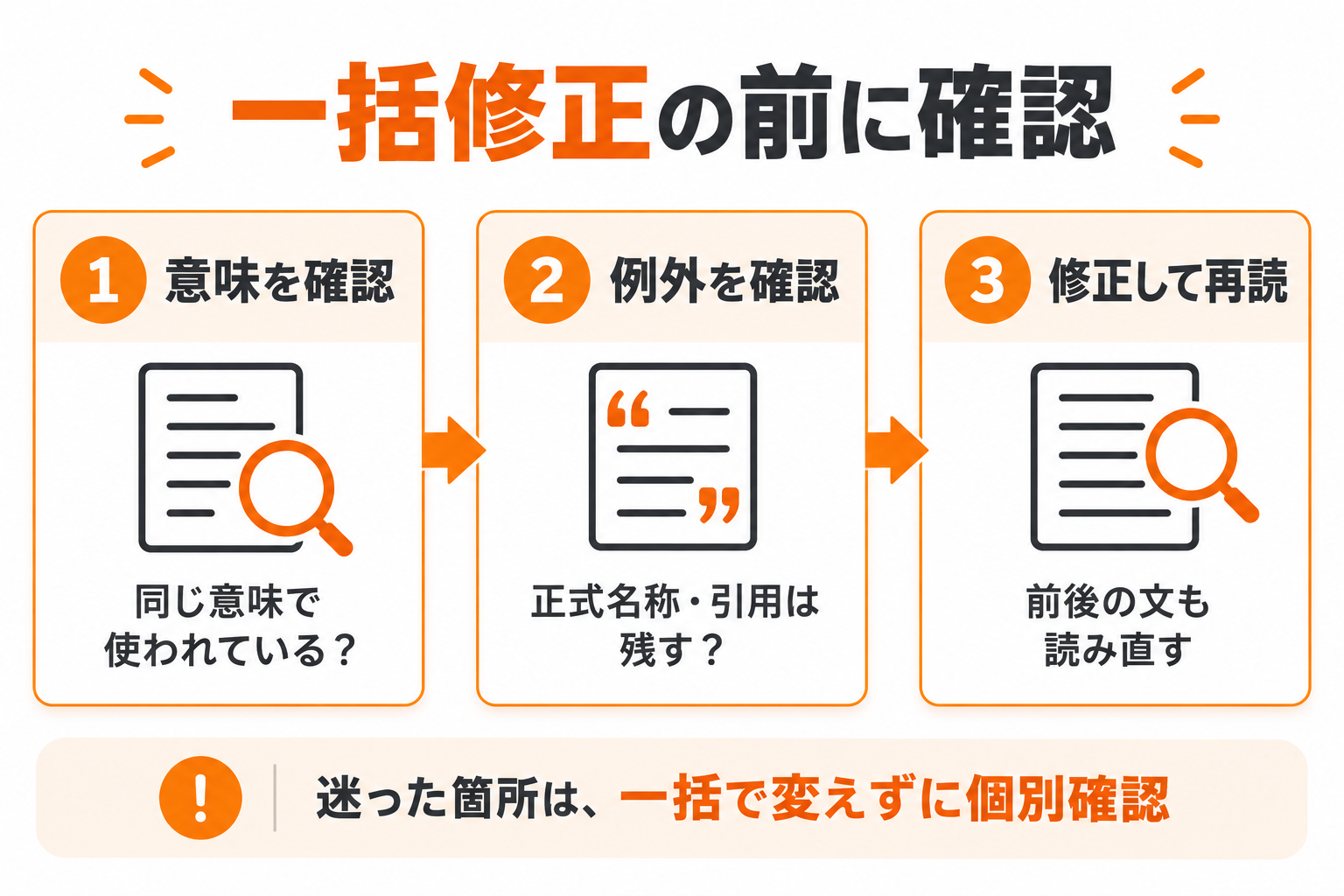
まとめて修正する前に、一覧の対象がすべて同じ意味で使われているかを確認してください。作業が終わったら画面を閉じ、本文へ戻って結果を読み直します。完了のメッセージだけで判断せず、意図した語に変わっているか、残すべき表記まで変更していないかを見ることが重要です。
一括修正する前に語の意味と例外を確認する
一括修正は便利ですが、見た目が似た語を同じ表記にそろえればよいとは限りません。「明ける」と「開ける」は読みが同じでも意味が違います。次のような箇所は、先に扱いを決めておきましょう。
- 意味や用法によって書き分けている語
- 商品名や資料名などの正式名称
- 原文どおりの表記を残す引用文
正式名称や引用などの例外を決めてから、一括修正を使いましょう。判断に迷う箇所は無理に統一せず、原資料や担当者への確認事項として残すのが安全です。修正した語だけでなく、その前後も読み直してください。表記をそろえることが目的になり、読者へ伝える意味や引用の正確さを損なわないようにするためです。
表記ゆれが検出されないときの確認点
指摘が表示されない場合は、機能がないのか、設定が合っていないのか、対象の語が検出されないのかを分けて考えます。原稿を書き直したり設定を初期化したりする前に、次を確認しましょう。
- Wordの版とOSが手順の対象と合っているか
- チェック項目や校正言語、除外設定が適切か
- 設定前に入力した文章や、無視した指摘ではないか
検出されないことは、表記の不統一が存在しない証明にはなりません。短いテスト文で比較すると、元の文書固有の問題かどうかを調べやすくなります。ただし、一つの例が検出されても、すべての類似表現に対応するとは限りません。確認できない語は検索や用語表を併用して点検できます。
設定前の文章と無視した指摘を確認する
Word 2021のサポート資料では、表記ゆれの設定前に入力した文章は、完了メッセージが出てもチェックされない場合があると案内されています。既存の原稿で反応がないときは、設定後に短いテスト文を新しく入力して違いを確認してください。元の文書を削除して入力し直す必要はありません。
また、過去に無視した指摘がある場合は、文章校正の再チェックを検討します。設定時期と無視した履歴を分けて調べると、原因を絞り込みやすくなります。再チェックでは以前に無視した問題も再び対象となるため、表示された指摘を新しい誤りと決めつけないようにしましょう。再チェックの操作や表示は、使用しているWordの版に対応する公式手順で確認してください。
校正言語とチェック対象外の設定を確認する
文章の一部だけが校正されない場合は、その部分に設定された言語を確認します。Windows版では、対象の文字列を選び、[校閲]の[言語]から[校正言語の設定]を開いて確認できます。日本語の本文なのに別の言語が指定されていないか、[スペルチェックと文章校正を行わない]が有効になっていないかを見てください。
確認したい文章が校正対象から除外されていると、期待した指摘は出ません。別の文書から貼り付けた部分は、周囲と設定が異なっている可能性もあります。ただし、外国語の引用などは意図的に別の言語を指定している場合があるため、全文を一律に変更するのは避けましょう。問題のある範囲を確かめてから設定を見直すのが基本です。
Mac版やWeb版では同じ画面を探さない
Windows版の解説にあるボタンが見つからないときは、まず別の環境の手順を見ていないか確認しましょう。Mac版とWeb版では校正機能の入口や設定画面が異なり、Windows版Word 2021の[表記ゆれチェック]と同じ操作をできるとは限りません。Microsoftの公式ヘルプも、製品やOSを分けて操作を案内しています。
ボタンがないことだけを理由に、不具合と判断しないようにしてください。Microsoft 365ではエディターの案内もありますが、スペル・文法のチェックと、日本語の表記ゆれ検出の範囲は区別が必要です。自分の環境で利用できる機能を公式情報で確かめ、対応が確認できない項目は手動検索や別の補助ツールで確認する方法を選びましょう。

オンライン校正ツールの選び方を解説。文章校正・制作物レビュー・修正反映確認の違いや、機能比較、無料・有料の利用条件を整理します。対応形式、利用人数、データの扱い、非機密サンプルでの試用など、業務に合うツールを選ぶ確認ポイントを紹介します。
記事を読む →社内の指定用語は追加でチェックする
Wordの校正機能を使った後も、社内独自の用語や、案件ごとに指定された表記は別に確認すると安心です。一般的には使われる語でも、社内原稿では別の名称にそろえることがあります。こうした判断には、採用する表記、避けたい表記、例外となる条件をまとめた用語表が役立ちます。標準機能による確認と、原稿固有のルールによる確認は分けて考えましょう。
複数人でチェックする場合は、同じ用語表と同じ原稿版を使うことも大切です。担当者がそれぞれの好みで表記を変えると、再修正のたびにゆれが戻ってしまいます。確認した語と判断理由を共有しておけば、今回の原稿だけでなく、次回以降の執筆やレビューにも同じ基準を使えます。

表記ルールの作り方を、社内原稿の用語表と運用手順に沿って解説。推奨表記、避けたい表記、理由、適用範囲、例外、更新日の記入例や、試行・承認・共有の進め方、表記ゆれチェックへの活用方法を紹介します。
記事を読む →原稿を貼り付けて表記ゆれと指定用語を確認する
ラクワークの「表記ゆれ・指定用語チェック」は、Wordからコピーした本文を貼り付けて確認する補助ツールです。標準辞書の対象を選び、必要に応じて「避ける表記」と「推奨表記」の独自ルールを登録します。実行後は、検出された語の行番号や前後文を見ながら、修正の要否を判断しましょう。自動修正は行わないため、採用する変更は元のWord文書へ反映してください。
結果はCSVで保存でき、確認箇所を手元で整理する用途にも使えます。基本無料・登録不要ですが、Wordファイルを直接読み込む機能としては案内していません。入力前に社内の情報管理ルールを確認し、修正後の本文を再度チェックすると、古い原稿の結果と取り違えずに進められます。
まとめ:設定と確認範囲を分けて表記を整えよう
Wordで表記ゆれを確認するときは、自分の版とOSを把握したうえで、対象項目の設定、チェックの実行、結果の見直しを順に進めましょう。候補が出ない場合も、設定時期、校正言語、除外や無視の状態などを分けて確認すれば、次に調べることを整理できます。表記の統一は、検出機能だけでなく、原稿のルールと人の判断を組み合わせて進める作業です。
意味が異なる語や正式名称、引用の例外まで、一括で変えないようにしてください。社内用語をそろえたいときは、用語表を用意し、標準機能での確認後に追加のチェックを行うと役割が明確になります。最後は修正済みの本文を読み直し、必要な表記が残っていることを確かめてから保存・提出しましょう。