文章制作では、原稿の誤字脱字や表記ゆれを確認したい場面だけでなく、修正前後でどこが変わったのかを把握したり、依頼した修正内容が反映されているか確認したりする場面があります。しかし、これらの確認作業は目的が異なるため、同じ方法だけで対応しようとすると確認漏れにつながることがあります。
この記事では、文章校正・差分比較・修正指示の反映確認の役割の違いを整理し、それぞれをどの工程で使い分けるべきかを解説します。編集者やライター、Web制作・広報担当者が、初稿作成から公開前までの確認手順を整理するための考え方を紹介します。
文章校正ツールとは?差分比較・修正反映確認との違い
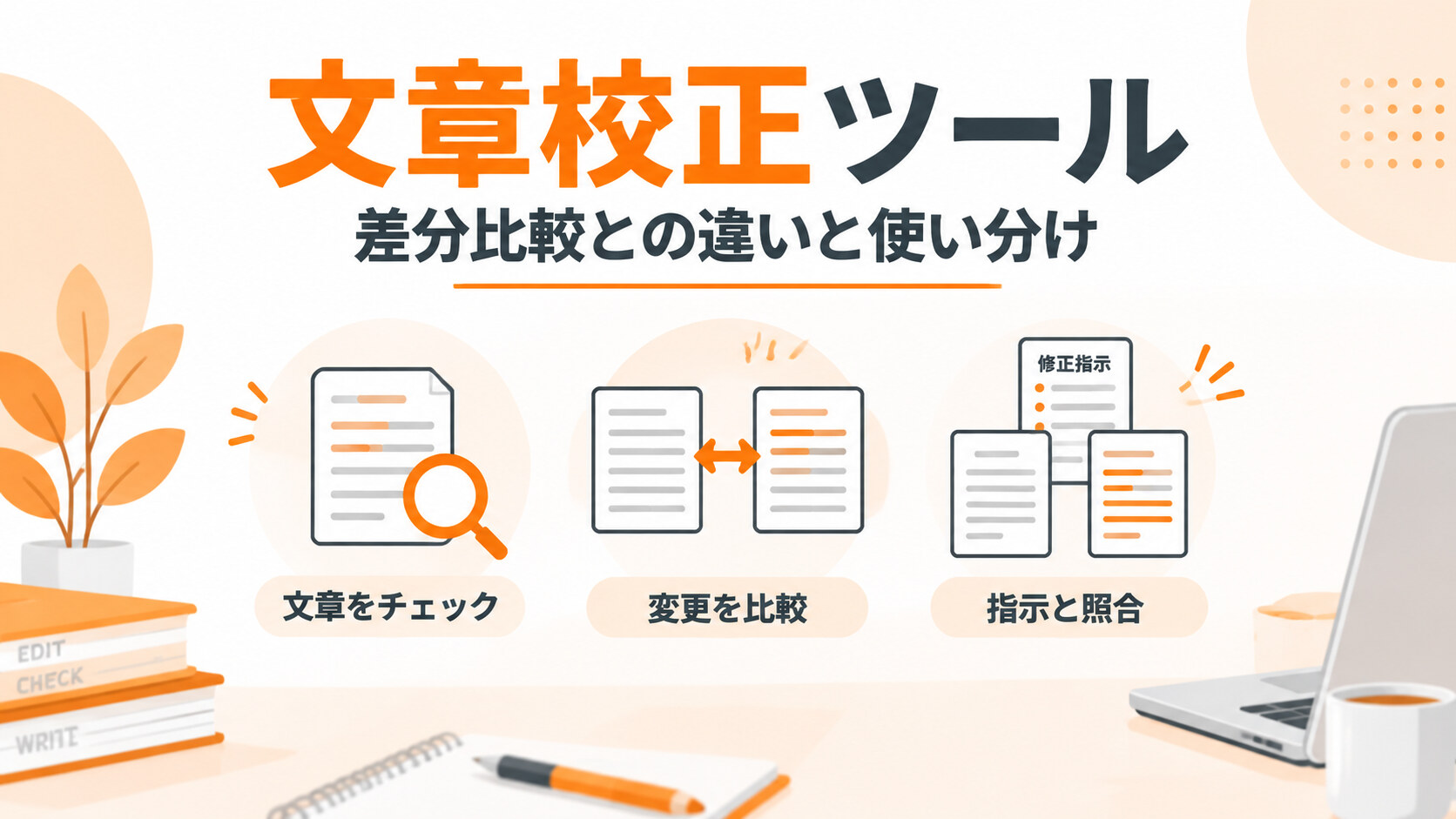
文章制作では、文章の誤りを探す作業、変更箇所を確かめる作業、修正指示への対応を調べる作業が発生します。確認したい対象を分けると、どの方法を使うべきか整理できます。
主な違いは、用意する原稿と確認の目的にあります。
| 確認方法 | 用意するもの | 主に分かること | 別途判断すること |
|---|---|---|---|
| 文章校正 | 確認したい文章 | 誤りや表記上の問題、表現改善の候補 | 候補の採否、文脈や目的との適合 |
| 差分比較 | 修正前後の2つの文章 | 追加・削除・変更された箇所 | 変更理由や内容の正しさ |
| 修正反映確認 | 元原稿・具体的な修正指示・修正後原稿 | 指示内容と修正結果の対応状況 | 文章の意味・事実・自然さ・レイアウト |
文章校正ツールの対応範囲は製品によって異なります。また、差分比較で分かるのは2つの版の間の変化です。途中の編集履歴や変更の正しさまで、比較結果だけで判断できるわけではありません。
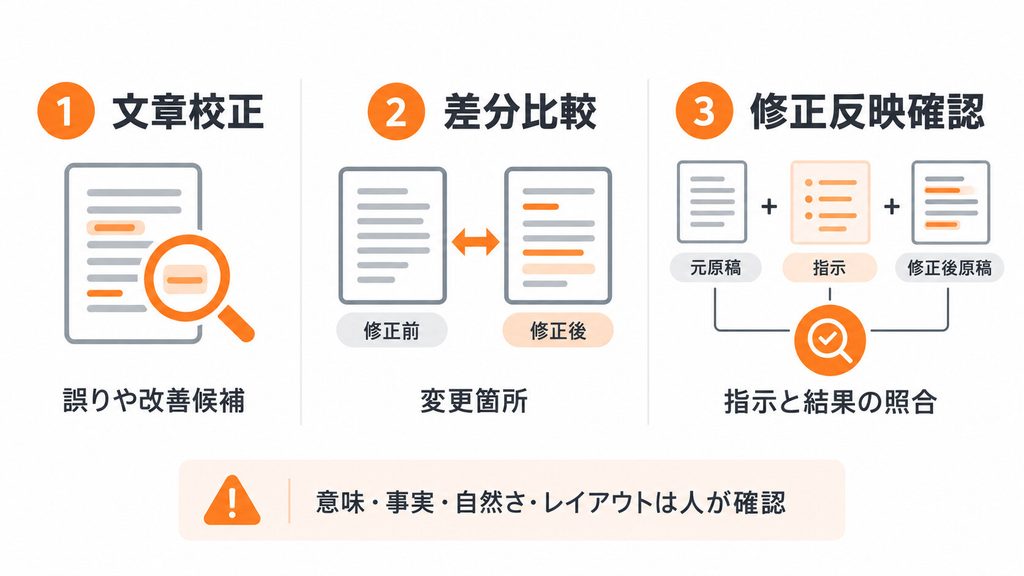
文章校正ツールは文章の誤りや改善候補を確認するために使う
文章校正ツールは、作成した文章に含まれる誤りや改善候補を確認するために利用します。主な確認対象は、誤字脱字、入力ミス、表記ゆれ、不自然な表現などです。執筆者自身では見落としやすい細かなミスを探す際に役立ちます。
ツールの指摘は確認すべき箇所を見つける補助であり、すべてを採用する必要はありません。文章の目的や読者、前後の文脈によって適切な表現は異なるため、最終的な修正判断は人が担います。
機能やチェック方法も製品ごとに異なります。例えば、ennoは日本語文章のエラーパターンを基に誤りを検出する仕組みです。AIを利用する製品もありますが、文章校正ツールという名称だけで仕組みや対応範囲を一括りにしないようにしましょう。
参考:enno 公式サイト
差分比較ツールは修正前後の変更箇所を確認するために使う
差分比較ツールは、修正前と修正後の文章を比較し、どの部分が変更されたかを確認するために利用します。差分比較で分かるのは2つの版の間にある変更箇所であり、変更内容の正しさは別途判断する必要があります。
例えば、編集者が修正を依頼した後、提出された原稿を確認する場面で活用できます。追加や削除、表現変更を見比べることで、依頼した範囲以外に変更が加えられていないかを把握しやすくなります。
仮の原稿で「このサービスは2025年に提供を開始しました」が「このサービスは2026年に提供を開始しました」に変わった場合、差分から年の変更を確認できます。ただし、変更理由や正しい開始年は分かりません。数字や固有名詞は根拠資料と照合しましょう。
修正反映確認は指示内容と修正結果の一致を確認するために使う
修正反映確認は、編集者や依頼者が出した修正指示が、修正版へ反映されているかを確認する作業です。元原稿・具体的な修正指示・修正後原稿を照合し、指示内容に対する対応状況を確認します。
例えば、「見出し内の『申込方法』を『お申し込み方法』へ変更する」と指示したとします。本文の同じ語句だけが変わり、見出しが元のままであれば、変更はあっても指定箇所への対応は終わっていません。どこをどう直す指示だったかを照合する必要があります。
ラクワークの「修正指示の反映チェック」は、この3点を文字列の完全一致と位置をもとに照合する補助ツールです。変更の有無だけでなく指示との対応を確かめるために使い、文章の意味や自然さ、事実関係は担当者が確認します。
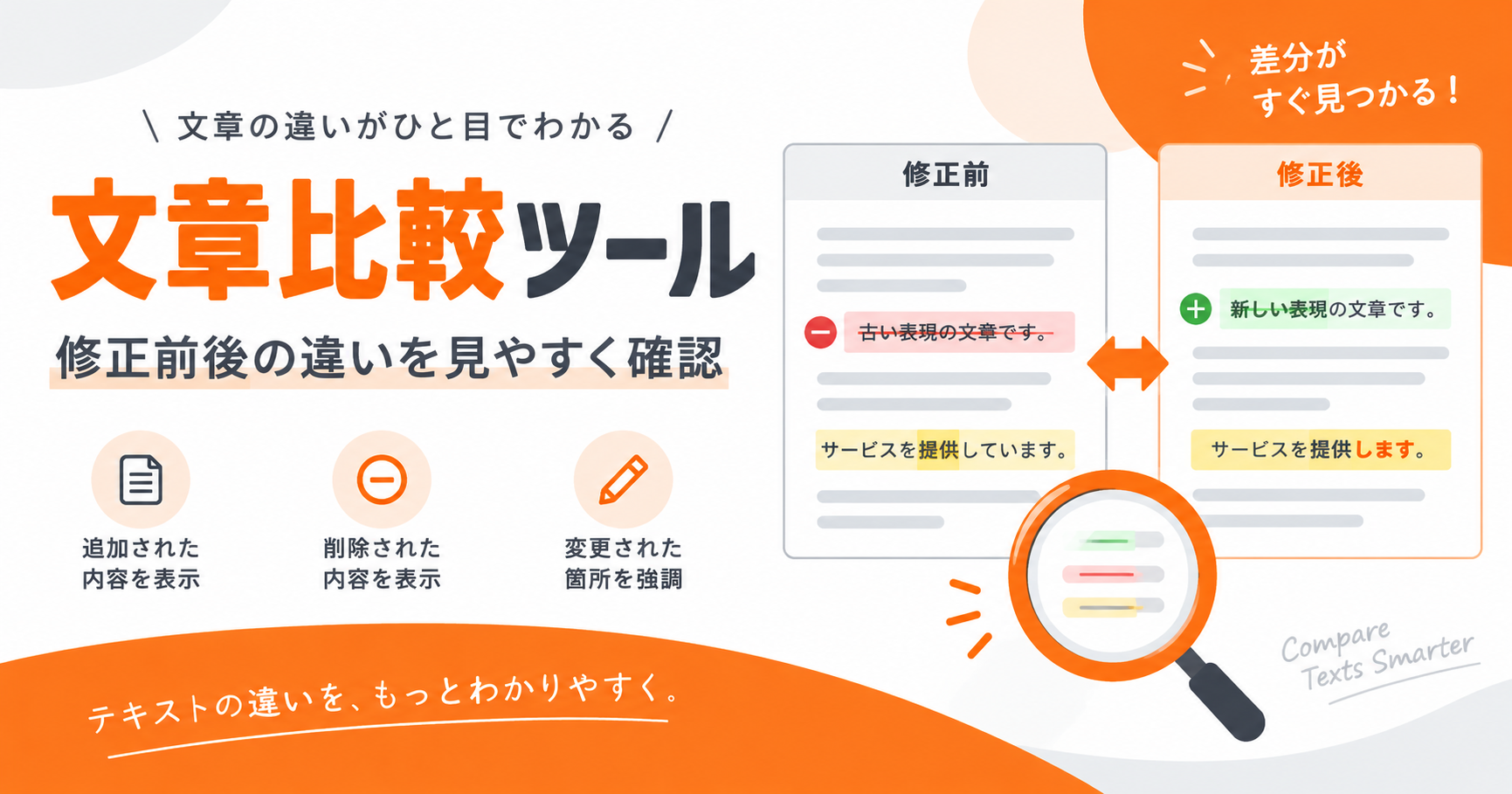
文章比較ツールとは、2つの文章を照合して追加・削除・変更箇所を確認するためのツールです。Diffの仕組みや行・単語・文字単位の違い、使い方・選び方、修正漏れを防ぐコツ、利用時の注意点までわかりやすく解説します。
記事を読む →文章校正ツールで確認できることと注意点
文章校正ツールは、文章内の誤りや表現上の確認ポイントを見つける際に役立ちます。チェック範囲は製品によって異なるため、何を確認する機能なのかを把握したうえで、指摘の採否を判断しましょう。
誤字脱字や表記ゆれを確認して文章の基本的なミスを防ぐ
文章校正ツールは、公開前の文章に含まれる誤字脱字や表記の揺れを確認する際に役立ちます。長い記事や複数人で編集するコンテンツでは、執筆者だけで読み返しても細かなミスが残る場合があります。
例えば、「申し込み」と「申込み」のように表記が混在していれば、媒体のルールに合わせて統一するかを判断します。引用文や正式名称など、元の表記を残すべき箇所もあるため、一括置換する前に対象を確認しましょう。ツールは、誤字脱字や表記上の確認ポイントを効率的に把握する補助になります。
日本語校正や用語の統一、専門辞書・ユーザー辞書によるチェックなど、備えている機能は製品ごとに異なります。確認したい内容に応じて使い分けることが大切です。
文法や表現の改善候補は内容に合わせて採否を判断する
文章校正ツールは、文法上の不自然さや表現の改善候補を確認する際にも役立ちます。ただし、すべての製品が同じ範囲に対応しているわけではなく、指摘された箇所が必ず誤りとは限りません。
例えば、仮の文章「内容の確認を行うことができます」は、「内容を確認できます」とすると簡潔になります。こうした冗長表現の見直しでは、候補を参考にしながら、必要な意味や説明まで削っていないかを確認します。
文章校正ツールの指摘や候補は参考情報として扱い、文章の目的や読者に合わせて採否を判断しましょう。専門用語や引用文を言い換えると意味が変わる場合もあります。修正前後を読み比べ、伝えたい内容を保ったまま文章を整えることが大切です。
固有名詞・数値・意味の正確性は根拠を確認する
文章校正ツールは誤字や表現上の問題を確認する際に役立ちますが、記載情報の正確性を保証するものではありません。特に企業名、サービス名、人名、制度名、金額、年月などは、根拠となる資料と照合する必要があります。
例えば、仮の文章に「サービス開始から3年が経過しています」とあっても、文章が自然なことと情報が正しいことは別です。開始時期に加え、いつを基準に数えた年数なのかを確認します。数値を変更する際は、資料の対象期間や集計条件もそろえましょう。
文章校正による表現の確認と、固有名詞や数値の事実確認は別の工程として考える必要があります。公式情報や原資料をたどり、確認した根拠を残しておくと、別の担当者も判断を追いやすくなります。
具体例で分かる3つの確認方法の使い分け
同じ修正後の確認でも、語句の変更漏れを探すのか、不自然な文章を見直すのか、依頼外の変更を調べるのかで使う方法は変わります。次の表では、仮の原稿例で起こり得る場面を整理しています。
| 状況 | 確認したいこと | 適した確認方法 |
|---|---|---|
| 指定語句への置換漏れが疑われる | 依頼した箇所が変わったか | 修正反映確認 |
| 置換した文章が不自然になった | 語句のつながりや文章の自然さ | 文章校正・人による確認 |
| 依頼していない数値が変わった | 変更箇所と変更の根拠 | 差分比較・根拠資料の確認 |
まず変更箇所を見つけ、その変更が指示に沿っているか、内容として適切かを順に確かめると、必要な確認を切り分けられます。
指示した語句への置換漏れは修正反映確認で確認する
指定した語句や表現が変更されているかを確かめるには、修正指示と修正版を照らし合わせることが重要です。長い記事では同じ単語が複数箇所に登場し、一部だけ修正されずに残る場合があります。
仮に「サービス名Aをサービス名Bへ変更する」と依頼し、元原稿の10箇所のうち9箇所しか変わっていなければ、残った1箇所を調べます。ただし、引用部分は変更しないなどの条件があれば、その箇所は修正対象から外れることもあります。
同じ語句があるだけでは、すべてを変更すべきか、一部だけが対象かを判断できません。対象の見出しや前後の文、変更する範囲を指示に明記しましょう。照合ツールで位置を一意に特定できない場合も、元原稿と指示を確認して対応を判断します。
置換後の不自然な表現は文章校正と人の確認で見直す
語句を単純に置換しただけでは自然な文章にならない場合があるため、修正後の文全体を確認しましょう。文字列の変更が指示どおりでも、前後の文脈や語句のつながりに問題が残ることがあります。
例えば、仮の原稿「操作しやすいツールです」に対し、「操作しやすい」を「操作が簡単」へ変更する指示があったとします。そのまま置換すると「操作が簡単ツールです」となり、日本語として不自然です。
この場合は、変更後の文言を「操作が簡単な」とするよう指示を更新し、原稿を「操作が簡単なツールです」に修正してから再照合します。文章校正の指摘も参考にしつつ、自然な文になったかを読み直してください。指示自体の誤りを残したまま、反映済みと扱わないことが大切です。
依頼外の数値変更は差分確認後に根拠を確認する
文章修正では、依頼した箇所以外に変更が加えられていないかも確認します。特に数字の変更は、差分の表示だけで適切かどうかを決めず、変更理由や根拠までたどる必要があります。
仮の原稿で「利用者数は10万人です」が「利用者数は15万人です」に変わっていた場合、差分比較で変更箇所を把握できます。差分比較では数値の変化が分かりますが、その数値が正しいかは根拠情報を確認する必要があります。
社内資料や公式発表と照合し、対象期間、集計対象、単位が原稿と一致しているかを確かめましょう。依頼外の変更でも、誤りを正すための修正である可能性はあります。単純に元へ戻すのではなく、担当者に変更理由を確認し、採用する値と根拠を記録します。
初稿から公開前までの確認手順
確認するタイミングごとに目的を分けると、必要な作業を整理しやすくなります。初稿作成後から公開前までは、次の順序を基本に進めましょう。
- 基準版の保存と初稿校正:修正前の原稿を残し、誤字や表記などを確認する
- 指示の具体化と差分比較:修正対象を明確にし、修正前後の変更箇所を見比べる
- 3点照合と全文・表示確認:指示への対応を照合し、最後に文章全体と公開時の表示を確かめる
追加の修正が入った場合は、対応する原稿と指示をそろえ直し、変更箇所に加えて関連する文章も再確認します。
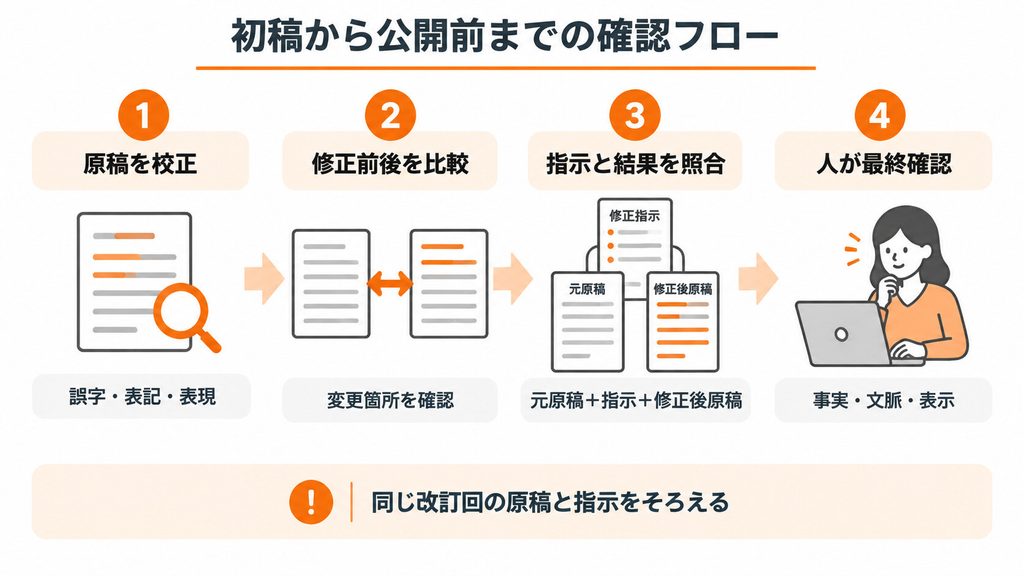
基準版を保存して文章校正で初稿の品質を確認する
記事制作では、修正作業を始める前に基準となる原稿を保存しておきます。修正前の基準版を残すことで、その後に何が変わったのかを確認しやすくなります。同じファイルを上書きし続ける場合も、版の履歴をたどれるか確認しましょう。
例えば、初稿を「初稿_確認前」のように区別し、修正版とは別に管理します。複数回の修正がある案件では、改訂回や対応内容をファイル名や履歴に残すと、比較すべき組み合わせを選びやすくなります。
基準版を保存したら、文章校正で初稿の誤字脱字や表記ゆれを確認します。採用した修正と保留した指摘を整理し、編集者へ渡す版を明確にしてください。担当者ごとに異なる原稿を見て作業することを避けるためにも、最新版の所在を共有しておくと便利です。
指示を具体化して修正後に差分確認を行う
修正指示は対象箇所と変更内容を具体化すると、修正版の確認を進めやすくなります。「読みやすくする」だけでは判断が分かれるため、文字列の変更を依頼する際は、元の文言と変更後の文言を明記しましょう。
例えば、「導入文の『Web制作会社』を『Web制作企業』へ変更する」と書けば、同じ言葉が別の箇所にあっても対象を伝えやすくなります。削除を依頼する場合も、消す文章をそのまま記載し、どの段落を対象にするのかを補足します。
修正版が届いたら、指示を出した時点の原稿と差分比較します。依頼箇所の変化だけでなく、意図しない追加や削除がないかも確認してください。指示にない変更が見つかったときは、変更理由を記録したうえで採否を判断します。
3点照合後に人が全文と表示状態を確認する
修正反映確認を行った後は、文章全体を読み直します。変更箇所だけを見ていると、離れた段落との矛盾や、見出しと本文の食い違いに気づきにくくなります。指定した変更が済んだことと、公開できる品質であることを分けて確認しましょう。
公開前には修正箇所に加え、全文とPC・スマートフォンでの表示状態まで確認することが重要です。Web記事ではリンク先、図表の位置、見出しや装飾も確認対象です。画面幅による改行の違い、表の横はみ出し、画像内の文字の読みやすさなどを実際の表示で確かめます。
確認後に本文を直した場合は、その変更による影響も見直してください。最終確認を終えた版と入稿した版が一致していることまで確かめると、古い原稿を誤って公開する事態を防ぎやすくなります。
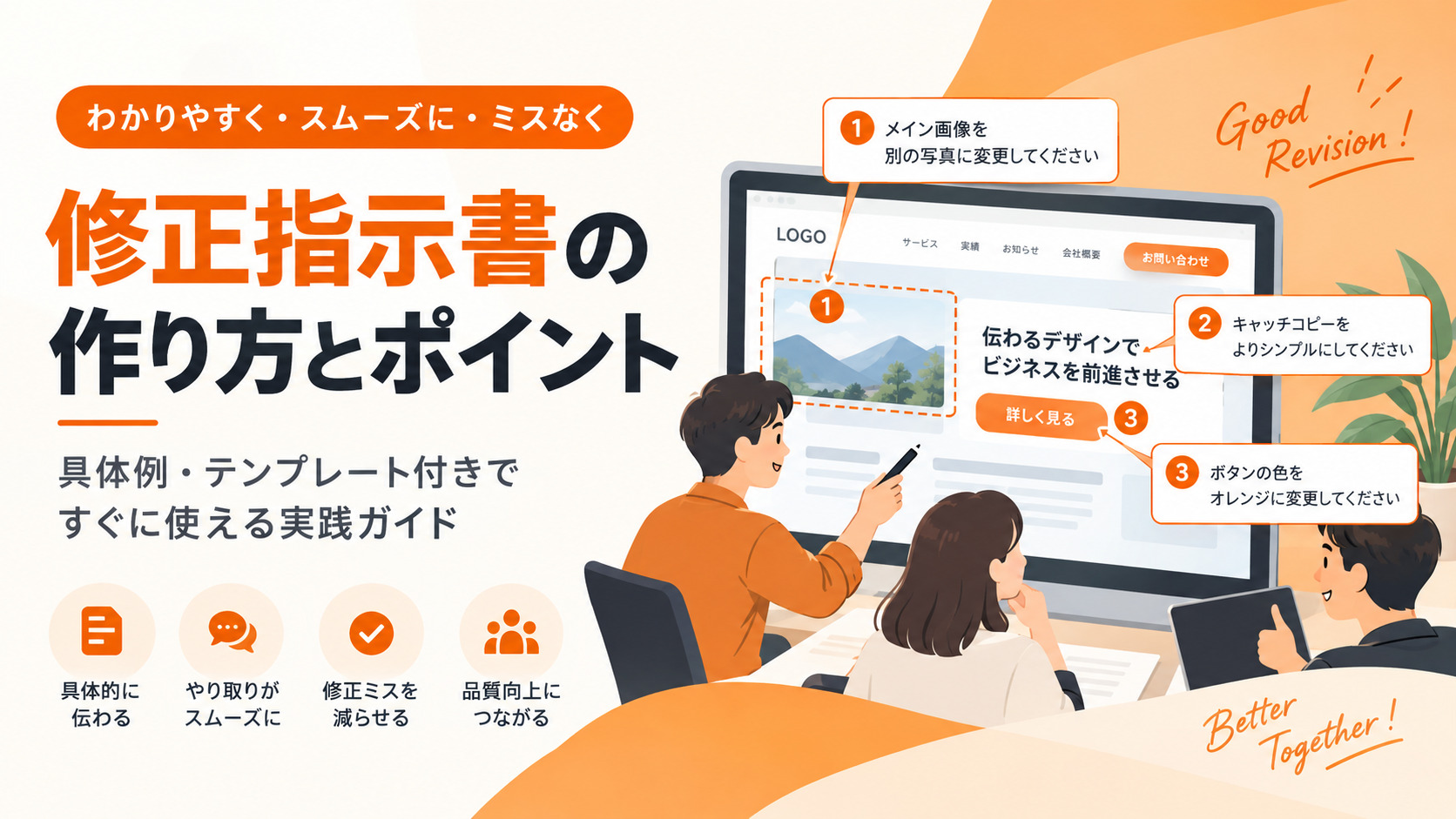
修正指示書とは何かをはじめ、必要な項目や伝わりやすい書き方、NG例、用途別テンプレートを解説します。修正漏れや手戻りを防ぐための管理方法や、修正後の確認ポイントも紹介します。
記事を読む →修正指示の反映チェックを使うときのポイント
ラクワークの「修正指示の反映チェック」は、具体的な変更指示と修正結果の照合を補助する無料ツールです。利用する際は、次の3つを用意します。
- 元原稿:今回の修正を依頼した時点の文章
- 具体的な修正指示:変更対象と変更後の文言などを示した指示
- 修正後原稿:その指示に対応した後の文章
3入力の関係をそろえたうえで、判定と根拠を確認します。結果は文字列や位置に基づくもので、文章全体の正しさを保証するものではありません。
3入力を同じ改訂回の原稿でそろえる
修正指示の反映チェックでは、元原稿・修正指示・修正後原稿を同じ改訂回の内容でそろえることが重要です。組み合わせがずれていると、今回依頼した変更と、それ以前や以後の変更が混ざってしまいます。
例えば、初稿への指示を使って2回目の修正版を照合すると、追加修正によって変わった文章まで含まれます。逆に、古い指示を取り出してしまうと、今回新たに依頼した箇所が確認対象から抜ける可能性があります。
修正が多い案件では、改訂回ごとに原稿と指示をセットで管理しましょう。「初稿と1回目の指示と1回目修正版」「1回目修正版と2回目の指示と2回目修正版」のように対応をそろえます。照合前にファイル名だけでなく、原稿の冒頭や対象の文章も確認すると取り違えを減らせます。
文字列と位置の一致結果を根拠として確認する
ラクワークの「修正指示の反映チェック」では、指示ごとの該当箇所、行位置、修正前後の文章、判定根拠を確認できます。結果は「反映確認」「一部反映」「変更あり(要確認)」「未反映」「要確認」の5種類で表示されます。
まず判定を見てから、該当箇所と修正前後の文章を読み、どの文字列をもとに結果が出ているかを確かめましょう。照合結果は確認材料であり、「変更あり(要確認)」は指示どおりの修正を保証する判定ではありません。
対象が短い、同じ表現が複数ある、指示が重複する場合などは、位置や対応を機械的に決めにくくなります。要確認の理由を読み、対象の文章と指示を照らし合わせて判断してください。状態の名称や色だけを見て、確認作業を終えないことが大切です。
抽象的な指示や表示に関する確認は人が行う
修正指示の反映チェックは、文字列と位置をもとに修正状況を照合する補助ツールです。文章の意味、事実関係、自然さ、文法、書式やレイアウトを自動で判断するものではありません。
例えば、「もっと読みやすくする」「説得力を高める」という指示には、期待する文章や判断基準を担当者間で共有する必要があります。抽象的な修正指示や文章の意味、表示状態に関する判断は、人による確認が必要です。文字列が変わったことだけでは、狙いを満たしたかは分かりません。
利用時はWordやPDFファイルを直接取り込むのではなく、確認したいテキストを貼り付けます。貼り付けによって失われる書式や図表の配置は、元の文書や公開画面で確認しましょう。テキストの照合と表示の確認を分けて進めることが大切です。
文章校正・差分比較・修正確認を使い分けて制作工程を効率化しよう
文章校正は誤りや改善候補を探し、差分比較は変更箇所を見つけ、修正反映確認は指示と結果を照合する作業です。確認したい内容に合わせて使い分けることで、必要な工程を整理できます。
初稿の基準版を残し、修正指示を具体化して、修正前後の差分と指示への対応を確認しましょう。最後は文章全体を読み直し、事実や文脈、公開時の表示を確かめます。
修正対応が多い原稿では、ラクワークの「修正指示の反映チェック」を補助として活用できます。ツールの結果と人の判断を組み合わせ、指示への対応と文章全体の品質をそれぞれ確認してください。