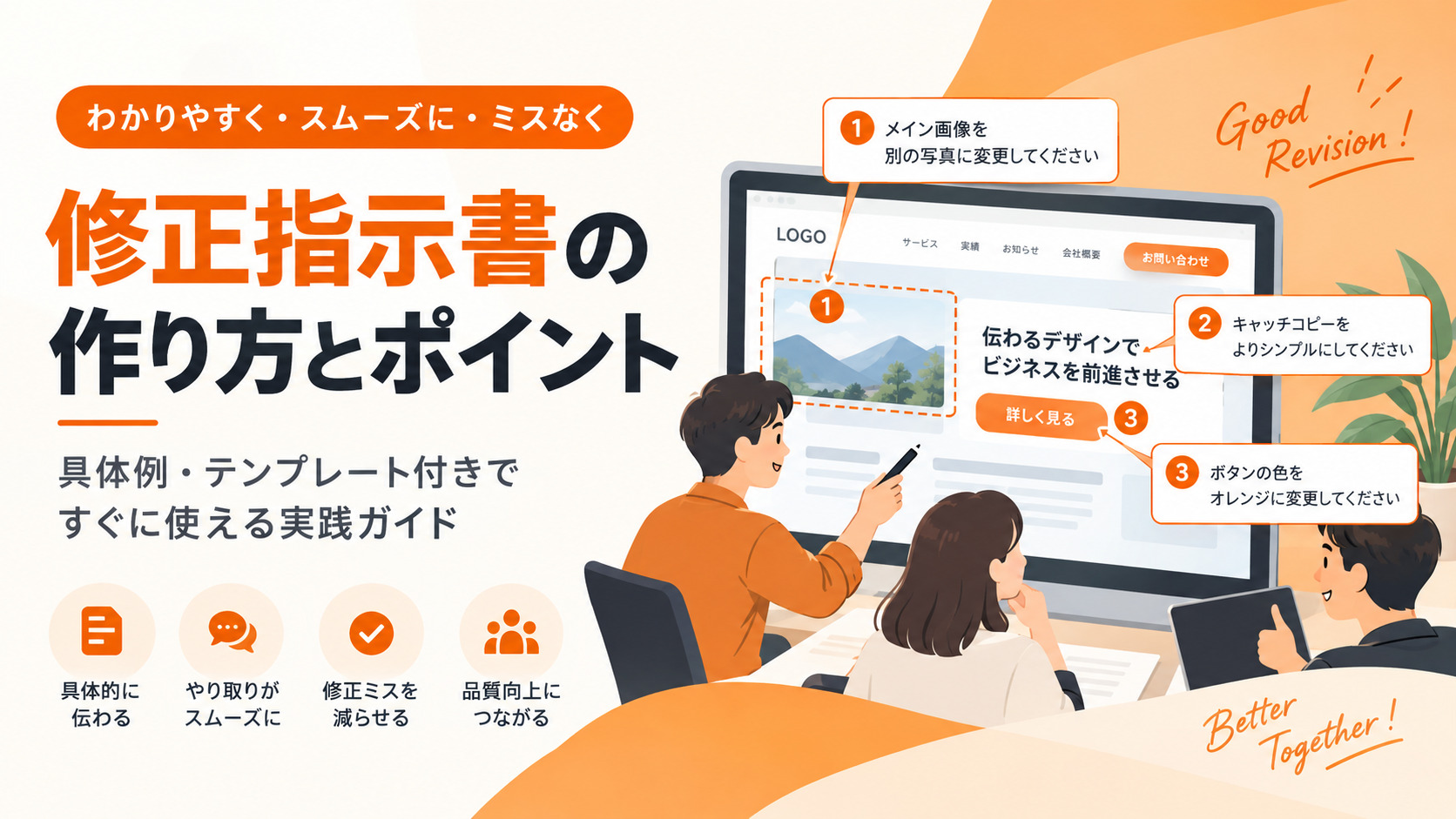
制作物の修正を依頼するとき、「意図したとおりに直してもらえない」「一部の修正が漏れてしまう」と悩むことがあります。こうした認識違いや手戻りを減らすために役立つのが修正指示書です。
修正指示書では、修正する場所や変更前後の内容、理由、優先度、期限などを整理し、依頼側と作業側で共通認識を持てる状態にします。本記事では、修正指示書の役割や必要項目、伝わりやすい書き方、NG例、用途別のテンプレート、修正後の確認方法まで解説します。修正業務を効率化し、対応漏れを防ぎたい方は参考にしてみてください。
修正指示書とは
修正指示書とは、制作物のどこをどのように変更してほしいのかを整理し、作業者へ伝えるための文書です。文章・Webサイト・デザイン・動画など、複数の修正が発生する業務で活用すると、認識違いや確認の往復を減らしやすくなります。
ここでは、修正指示書の役割と、似た言葉との違いについて解説します。
修正指示書の役割
修正指示書の主な役割は、修正内容を依頼者と作業者の共通認識として残すことです。口頭やチャットだけで依頼すると、「どの箇所を指しているのか」「どこまで変更すればよいのか」が人によって異なる解釈になりやすく、確認の往復や再修正につながることがあります。
修正指示書に対象箇所、修正前後の内容、理由、期限などをまとめれば、作業者が指示を一つずつ確認しながら対応しやすくなる点がメリットです。また、修正後は同じ指示書をチェックリストとして使えるため、依頼時だけでなく完了確認にも役立ちます。複数人が関わる案件では、誰が何を確認したのかを記録する管理表としても活用できます
特に確認者が複数いる案件では、各自の指摘を一つの指示書へ集約すると、同じ箇所への重複指示や相反する修正を整理しやすくなるでしょう。依頼前に内容を統合しておくことで、作業者がどの指示を優先すべきか迷う状況も防げます。
修正依頼書・赤入れ・仕様変更書との違い
「修正指示書」「修正依頼書」「赤入れ」「仕様変更書」には共通する部分がありますが、名称や使い分けに統一されたルールはありません。実際の意味や対象範囲は、会社や案件によって異なる場合があります。
| 名称 | 一般的な使われ方 |
|---|---|
| 修正指示書 | 修正箇所や変更内容、対応方法などを整理して伝える文書 |
| 修正依頼書 | 修正内容を依頼する文書で、修正指示書と近い意味で使われることがある |
| 赤入れ | 原稿やデザインの修正箇所へ直接書き込み、変更内容を示す方法 |
| 仕様変更書 | 機能や要件など、当初の仕様そのものを変更する内容を記録・共有する文書 |
名称だけで判断せず、「既存内容の修正なのか」「仕様そのものの変更なのか」を確認することが大切です。社内や案件内で各文書の対象範囲や承認手順を決めておけば、「赤入れは表現修正まで」「仕様変更は追加見積もりの対象」といった判断基準も共有しやすくなります。
修正指示書を作るメリット
修正指示書を作ると、修正内容を一覧で共有できるため、依頼側と作業側のやり取りを整理しやすくなります。修正箇所が多い案件ほど、記録として残す意義も大きいでしょう。
ここでは、修正指示書を作る主なメリットについて解説します。
修正内容の認識違いを防げる
修正指示書では、対象箇所と修正内容を具体的に示すため、「ここを少し変えてほしい」といった曖昧なやり取りを減らせます。たとえば文章修正であれば、該当する見出しや文章を特定し、修正前と修正後を並べて示すことで、作業者が完成形を理解しやすくなります。
認識違いが起こりやすいのは、依頼者の頭の中には完成イメージがあるものの、それが言葉として十分に共有されていない場合です。修正指示書を作成する過程で内容を整理すると、依頼者自身も「何を変えたいのか」を明確にできます。結果として、作業者が推測で対応する場面を減らし、意図に沿った修正につなげやすくなります
完成イメージを共有するときは、文章だけでなく参考画像や具体例も補助材料として有効です。ただし、参考例を示す場合は「配色を参考にする」「構成のみ参考にする」など、どの要素を見てほしいのかまで伝えると誤解を減らせます。
修正漏れや手戻りを減らせる
複数の修正をチャットやメールで個別に送ると、指示が複数の場所に分散し、見落としが起こりやすくなります。修正指示書に一件ずつまとめておけば、未対応の項目を確認しながら作業できるため、対応漏れを防ぎやすくなります。
また、作業者が修正した後に指示番号ごとに結果を照合すれば、「修正したつもりだったが一部が反映されていない」といった問題にも気づきやすくなるでしょう。修正指示書を依頼用の資料だけでなく、完了確認用のチェックリストとして使うことがポイントです
差し戻しが発生した場合は、再修正の理由も同じ項目に追記しておくと、同じミスの繰り返しを防ぎやすくなります。対応履歴を残しておけば、担当者が途中で変わっても、それまでの判断や経緯を確認しながら作業を継続できます。
修正漏れが起こる原因や防止方法をより詳しく知りたい場合は、以下の記事も参考にしてください。
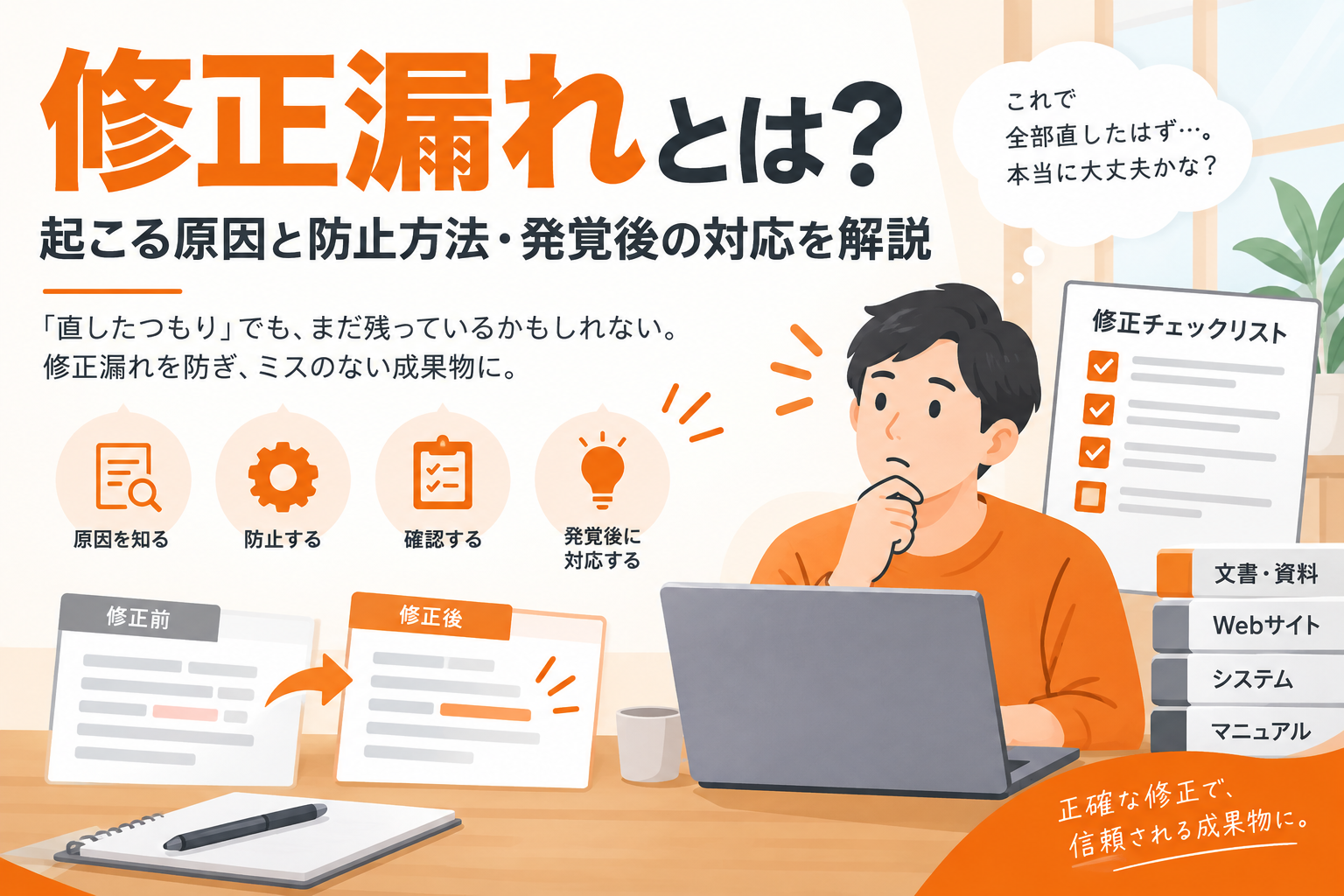
修正漏れとは、修正すべき内容が一部反映されていない状態です。本記事では、修正漏れが起こる原因を工程別に整理し、指示の一元管理や差分確認、チェックリストを使った防止方法、発覚した場合の対応手順までわかりやすく解説します。
記事を読む →進捗や修正履歴を共有しやすい
修正項目ごとにステータスや担当者を設定すると、現在どこまで対応が進んでいるかを関係者で共有しやすくなります。たとえば「未対応」「対応中」「確認待ち」「確認済み」と分けておけば、次に誰が対応すべきかを判断しやすくなります。
修正が複数回発生する場合は、更新日や版番号も残しておくと便利です。ファイル名だけで「最終版」「最終版2」のように管理すると、どれが最新か分からなくなることがあります。修正履歴を一か所に残し、最新版を明確にすることで、古い指示やファイルをもとに作業するリスクを抑えられます
履歴を残す際は、変更内容だけでなく「誰が」「いつ」更新したかも記録すると、確認が必要な相手を特定しやすくなります。修正指示そのものを変更した場合も履歴へ残し、古い指示との違いが分かるようにしておくと安心です。
修正指示書に記載する主な項目
修正指示書には、作業者が追加確認をしなくても対応できるだけの情報をそろえることが大切です。ただし、項目を増やしすぎると管理が複雑になるため、案件に必要な情報へ絞って運用します。
ここでは、修正指示書に記載しておきたい主な項目を紹介します。
修正番号・対象箇所
各修正には番号を付け、どこを修正するのかを明確にします。番号があれば、「No.5は確認済み」「No.8だけ再修正」のように、関係者間で特定の項目を指定しやすくなります。
対象箇所には、作業者が場所を特定できる情報が必要です。具体的な示し方は制作物によって異なるため、URLやページ番号、見出し名などを使い分けます。
修正番号は、項目の並び替えや追加があっても識別できるよう、「Web-01」「Text-03」のように種類と番号を組み合わせる方法もあります。一度共有した番号は、途中で振り直さない方がよいでしょう。過去のコメントや差し戻しとの対応関係も追いやすくなります。
修正前・修正後の内容
修正前と修正後をセットで記載すると、変更点が明確になります。特に文章の差し替えでは、「この表現を直してください」だけでなく、修正後の完成文まで示すと作業者が判断に迷いません。
たとえば、「修正前:受付時間は18時までです」「修正後:受付時間は17時までです」のように並べます。デザインの場合も、「ボタンを大きくする」ではなく、「横幅を現在より広げる」「見出しと同じ左端にそろえる」など、変更前後が比較できる形にすると伝わりやすくなります。
修正理由・目的
修正内容とあわせて、なぜ変更するのかを簡潔に伝えます。理由が分からないまま作業すると、指示どおりに変更しても、本来の目的を満たさない結果になることがあります。
すべての項目に長い説明を書く必要はありません。修正の意図が判断に影響する箇所を中心に、一文程度で目的を残しておくと実務で使いやすくなります
優先度・期限
修正項目が多い場合は、優先度を決めておくと対応順を判断しやすくなります。案件内では、たとえば次のように分類すると整理しやすいでしょう。
- 公開前に必須
- 優先して対応
- 可能であれば対応
期限は「○日まで」だけでなく、修正版の提出、社内確認、本番公開など目的ごとに分けて記載します。公開日が決まっている場合は、確認や再修正の時間も含めて設定することが大切です。
また、修正同士に依存関係がある場合は対応順も示しましょう。原稿確定後にデザイン調整を行うなど、前後関係を明記すると、やり直しや待ち時間を減らせます。
添付資料・参考情報
修正に必要な画像や原稿、参考ページ、仕様書は、対象の修正項目と紐づけます。資料が複数ある場合は、次の情報を明確にしておくと確認がスムーズです。
- 使用するファイル名や保存場所
- 参考サイトで確認してほしい箇所
- 旧版がある場合の使用バージョン
- 共有リンクの閲覧権限
「以前送った画像」「前回の資料」といった指示は、過去のやり取りを探す手間につながります。指示書から必要な資料へ直接たどれる状態にし、参考サイトも「見出し周辺の余白」など参考にする部分まで具体的に示しましょう。
担当者・確認者・ステータス
修正する人と確認する人が異なる場合は、それぞれを分けて記載します。複数部署や外注先が関わる案件では、担当範囲や進捗状況を明確にすることで、次に誰が対応するのかを把握しやすくなります。
| 項目 | 役割・内容 | 記載例 |
|---|---|---|
| 担当者 | 実際の修正作業を行う人 | 山田 |
| 確認者 | 修正内容や表示を最終確認する人 | 佐藤 |
| ステータス | 現在の進捗状況を示す | 未対応/対応中/確認待ち/完了 |
担当者と確認者を分ける場合は、それぞれがどこまで対応するのかも決めておきましょう。たとえば、担当者は修正の実施、確認者は内容や表示の最終確認までを担うと明確にしておけば、「誰かが確認すると思っていた」といった認識違いを防ぎやすくなります。
伝わりやすい修正指示書の書き方
修正指示書は、項目を埋めるだけでは十分ではありません。作業する人が迷わず対応できる粒度で、対象と完成形を具体的に伝えることが大切です。
ここでは、伝わりやすい修正指示書を作るためのポイントについて解説します。
1項目につき1つの修正内容に分ける
修正指示は、できるだけ一項目につき一つの作業に分けるのが基本です。たとえば「見出しを変更して、画像を差し替えて、ボタンの色も変えてください」と一つの項目へまとめると、三つのうち一つだけ対応が漏れても、その項目全体が「対応済み」と判断される可能性があります。
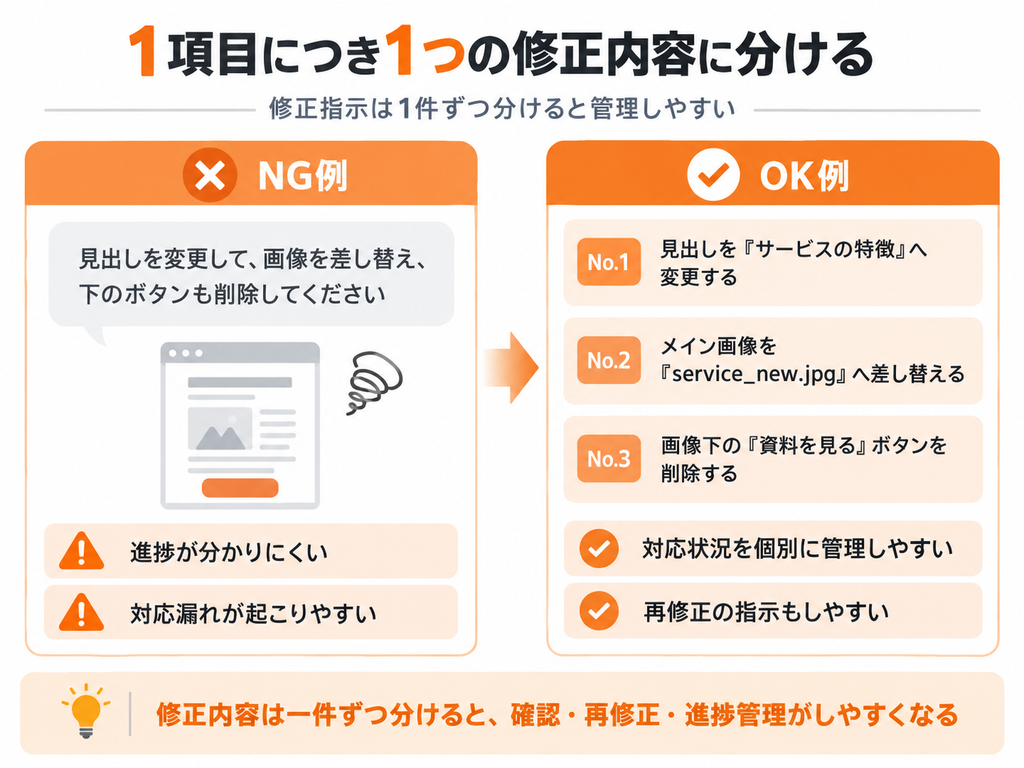
「No.1 見出し変更」「No.2 画像差し替え」「No.3 ボタンの色変更」のように分ければ、それぞれの進捗を個別に管理できます。再修正が必要になった場合も、該当番号だけを指定できるため、やり取りが簡単です。
同じ場所に関する修正でも、完了条件が別なら項目を分けると管理しやすくなります
関連する修正をまとめて把握したい場合は、項目を一つに戻すのではなく、同じカテゴリ名やグループ番号を付ける方法があります。個別の完了管理は維持しながら、同じページや同じ目的に関する修正を一覧で追えるようになります。
修正箇所をURL・ページ番号・スクリーンショットなどで特定する
修正場所は、第三者が見ても迷わない方法で特定することが大切です。WebサイトならページURLとセクション名、文書ならページ番号と見出し、動画ならタイムコード、デザインなら画面名やアートボード名などを組み合わせると分かりやすくなります。
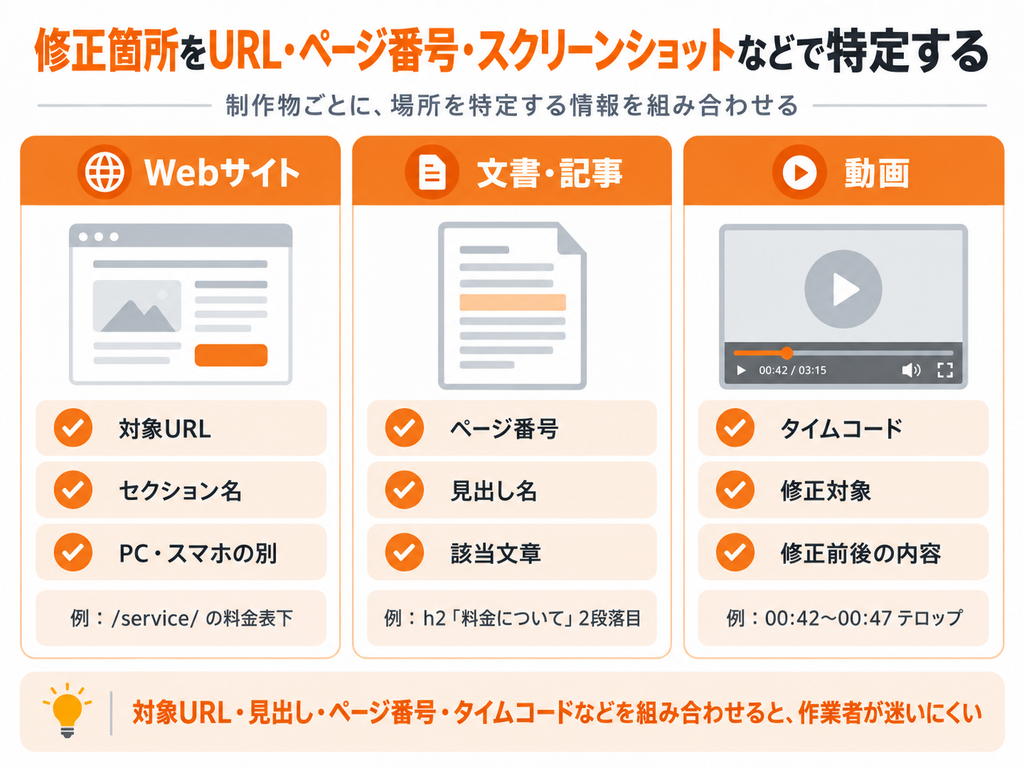
視覚的に位置を示したい場合は、スクリーンショットへ番号や枠線を付け、指示書の修正番号と対応させると確認しやすくなります。
対象箇所を特定する情報は、多ければよいわけではありません。作業者が最短で該当箇所へ到達できる情報を選びます
長いページや同じ見出しが複数ある資料では、URLやページ番号だけでは十分でないことがあります。その場合は、見出し名・周辺の文言・画像番号などを組み合わせ、検索や目視のどちらでも対象箇所へ到達できる状態にすると確実です。
曖昧な表現を数値や具体例に置き換える
「もう少し大きく」「いい感じに」「目立つように」といった表現は、人によって受け取り方が異なります。可能な範囲で数値や具体例へ置き換え、修正後の状態をイメージできるようにしましょう。
たとえば、「文字を大きくする」ではなく「本文より一段大きい見出しサイズにする」、「余白を広げる」ではなく「上下の余白を同じにする」といった伝え方にします。文章なら、希望する文字数や差し替え文を示す方法が有効です。
デザイン上の数値を依頼者側で決められない場合は、無理に指定する必要はありません。その場合は「何が問題で、どう見せたいか」を具体的に伝え、作業者に最適な調整を依頼します
比較対象を示す方法も有効です。たとえば「現在の見出しより少し小さく」ではなく、「隣の見出しと同じ大きさにする」と伝えれば、具体的な数値が分からなくても基準を共有できます。基準となる要素を明確にすることがポイントです。
変更内容だけでなく理由まで伝える
修正指示では、「何を変えるか」とあわせて「なぜ変えるか」を伝えると、作業者が意図を理解しやすくなります。理由が分かれば、指示した方法では目的を達成しにくい場合に、別の案につながる可能性もあるでしょう。
たとえば「画像を小さくしてください」だけでなく、「ファーストビューで見出しとCTAを画面内に収めたいので画像を小さくしたい」と伝えると、画像サイズ以外の調整も検討できます。
ただし、すべての軽微な修正に詳細な背景を書く必要はありません。判断が分かれそうな箇所や、デザイン・表現の意図が重要な箇所を中心に理由を共有しましょう
理由を書くときは、個人の好みではなく、読者への伝わり方や情報の正確性など、修正の判断基準が分かる形にすると共有しやすくなります。次回似たケースが発生したときにも、同じ基準で判断できるため、品質のばらつきを抑えられます。
優先順位と完了条件を明確にする
修正項目に優先順位を付けると、限られた時間の中でどこから対応すべきか判断しやすくなります。特に公開日や納期が迫っている場合は、公開に必須の修正と、余裕があれば対応する修正を分けておくことが重要です。
さらに、何をもって「完了」とするのかも明確にします。文章の差し替えなら指定文が反映されていること、Webサイトなら表示だけでなくリンクやフォームが正常に動くことなど、必要な確認範囲をあらかじめ決めておくことが大切です。
作業者の「修正済み」と、依頼者の「確認済み」を分けて管理すると、完了の基準がぶれにくくなります
完了条件は、作業内容に合わせて確認者が実際に判定できる表現にします。「見やすくなったら完了」ではなく、「指定文言が反映されている」「リンク先が正しい」など、確認時に○×を付けられる基準にすると管理しやすくなるでしょう。
修正指示を作成したあとに内容を見直したい場合は、修正指示チェックツールも活用してみてください。作成した指示を第三者へ渡す前の確認手段として利用できます。
分かりにくい修正指示のNG例と改善例
修正指示は、内容が正しくても伝え方が曖昧だと確認や再修正が増えます。特に主観的な表現や複数指示の混在は、認識違いが起こりやすいポイントです。
ここでは、分かりにくい修正指示のNG例と改善例を紹介します。
「いい感じに」「目立つように」など主観的に指示する
「ボタンをもっと目立つようにしてください」「写真をいい感じにしてください」といった指示は、完成イメージが人によって異なるため、認識違いが起こりやすくなります。主観的な表現だけで伝えず、現状の問題点と修正後に実現したい状態を具体的に示しましょう。
| 指示例 | |
|---|---|
| NG例 | 「問い合わせボタンをもっと目立たせてください」 |
| 改善例 | 「ファーストビュー内の問い合わせボタンが背景と同化して見つけにくいため、周囲の要素と区別できる見せ方に調整してください。現在のブランドカラーは維持してください」 |
具体的な数値を指定できる場合は数値を使い、難しい場合は「現状の問題」と「修正後に実現したい状態」をセットで伝えることがポイントです。主観的な表現を完全に避けられない場合でも、「高級感を出すなら色数を抑える、装飾を減らす」など、評価基準を一つ添えるだけで具体性が高まります。
複数の修正内容を一文にまとめる
複数の修正内容を一文にまとめると、どこまで対応したのか分かりにくくなり、対応漏れや確認ミスにつながる可能性があります。修正内容は、一件ずつ番号を付けて分けて記載しましょう。
| 区分 | 記載例 |
|---|---|
| NG例 | 「見出しを変更して、画像を新しいものに差し替え、下のボタンも削除してください」 |
| 改善例 No.1 | 見出しを「サービスの特徴」へ変更する |
| 改善例 No.2 | メイン画像を「service_new.jpg」へ差し替える |
| 改善例 No.3 | 画像下の「資料を見る」ボタンを削除する |
一件ずつ分けておけば、No.2だけ素材待ちになった場合でも、ほかの修正を先に進められます。進捗状況も修正項目ごとに管理しやすくなります。
修正する場所を曖昧に伝える
修正箇所を「ページ下部」「右側」などの位置だけで伝えると、どこを直すのか判断しにくくなります。対象ページや見出し、修正前後の内容まで具体的に示しましょう。
| 項目 | 内容 |
|---|---|
| NG例 | 「ページ下部の説明文を変更してください」 |
| 対象URL | ○○ |
| 対象箇所 | h2「料金について」直下の1段落目 |
| 修正前 | ○○ |
| 修正後 | ○○ |
レスポンシブ対応のWebサイトでは、PCとスマートフォンで要素の位置や並び順が変わることがあります。そのため、「右側のボタン」のような位置だけの表現は避け、要素名や表示文言も併記すると、異なる画面でも対象を特定しやすくなります。
修正後の完成形を示さない
修正内容を正確に伝えるには、問題点だけでなく、可能な場合は「修正前」と「修正後」をセットで示すことが大切です。完成形が明確であれば、作業者との認識のずれを防ぎやすいでしょう。
| 項目 | 記載例 |
|---|---|
| NG例 | 「会社概要の営業時間が間違っています。修正してください」 |
| 改善例 | 「修正前:営業時間 9:00〜18:00修正後:営業時間 9:00〜17:00」 |
| 完成形を指定しない場合 | 「スマートフォンで文章が読みにくいため、読みやすくしたい」 |
| 守る条件の例 | 「文字数は増やさない」「ブランドカラーは変更しない」 |
一方、改善方法を作業者に任せたい場合は、「修正後」を無理に固定せず、現状の課題と目的を伝えます。完成形を指定できない場合でも、避けたい状態や守る条件を示し、変更してよい範囲と変えてはいけない範囲を明確にすると、提案の精度を高められます。
修正指示書を作る前に確認したいこと
修正指示書の内容が分かりやすくても、対象範囲や参照ファイルが間違っていれば、正しい修正にはつながりません。指示を書き始める前に、影響範囲や最新版のデータを確認しておく必要があります。
ここでは、修正指示書を作る前に確認したいポイントを解説します。
修正対象と関連箇所を洗い出す
まず、変更する情報がどこに使われているかを確認します。たとえばサービス名、料金、営業時間、URLなどを変更する場合、同じ情報が別ページや表、注記、画像内に掲載されている可能性があります。
一か所だけ修正すると、別の場所に古い情報が残り、制作物の中で内容が食い違う原因になりかねません。Webサイトであればサイト内検索、文書であれば文字列検索などを使い、修正前の表記や関連する言い換えも含めて確認すると見落としを減らせます。
洗い出した箇所は、必要に応じて同じ修正指示書へ追加し、「どこまでが今回の修正対象か」を明確にしてから依頼します
検索するときは、変更前の正式表記だけでなく、略称・全角半角・旧名称などの表記ゆれも確認すると見落としを減らせます。画像内の文字やダウンロード資料など、通常のサイト内検索では見つかりにくい箇所も対象に含めるとより確実です。
最新版のファイル・URL・素材を確認する
修正作業を始める前に、対象となるファイルやURLが最新版かの確認が必要です。古いファイルをもとに指示を作ると、すでに対応済みの内容を再度修正したり、新しく追加された内容を消してしまったりする原因になります。
ファイルをやり取りする場合は、版番号や更新日時、保存場所をそろえておくと管理しやすくなります。画像や原稿などの素材も同様に、今回使用するファイル名を指示書へ記載しておきましょう。
複数人で確認する場合は、それぞれが別ファイルへ修正を書き込むのではなく、確認対象を一つに統一することで指示の重複や矛盾を防ぎやすくなります
最新版を一か所に集約し、その保存場所を指示書に記載しておく方法も有効です。個別に送られた添付ファイルを各自が保管する運用より、全員が同じ保存先を参照する方が、古い版を誤って使用するリスクを減らせます。
契約上の修正範囲や追加費用の条件を確認する
外注先へ修正を依頼する場合は、契約や見積もりに含まれる修正範囲を確認しておくことが重要です。「修正○回まで」と定められていても、一回の修正をどのように数えるかや、どこからが追加作業になるかは依頼先によって異なります。
誤字修正や軽微な調整は当初の料金内でも、ページ追加や機能変更などは仕様変更として追加費用が発生する場合があります。依頼前に、修正回数、対応範囲、追加費用、納期への影響を確認しておけば、後からの認識違いも抑えやすいでしょう。
判断に迷う内容は、指示書へ確定事項として書く前に、まず対応可否と費用を確認しましょう
当初の依頼内容から範囲が広がった場合は、修正として扱うのか追加制作として扱うのかを明確にします。追加費用や納期変更が生じる場合は、作業開始前に合意内容を記録しておくと、納品時の認識違いを防ぎやすくなります。
修正指示書のテンプレート【コピペ可】
修正指示書は、案件ごとにゼロから作るより、基本項目をテンプレート化しておくと効率的です。必要な項目を固定しておけば、記載漏れも防ぎやすくなります。
ここでは、基本テンプレートと、制作物ごとの修正指示例を紹介します。
基本の修正指示書テンプレート
基本的な修正指示書では、「どこを」「何から何へ」「なぜ」「いつまでに」変更するのかが分かる項目を用意します。案件に応じて不要な項目は削除し、管理に必要な項目だけを使いましょう。以下は、そのまま活用できる基本的な項目です。
| 項目 | 記載内容 |
|---|---|
| 修正番号 | 修正内容を識別する番号 |
| 対象ページ・ファイル | 修正対象となるページやファイル名 |
| 対象箇所 | 修正する具体的な位置 |
| 修正前 | 現在の内容 |
| 修正後 | 変更後の内容 |
| 修正理由・目的 | 修正する理由や目的 |
| 優先度 | 対応の優先順位 |
| 修正版提出期限 | 修正版を提出する期限 |
| 添付資料・参考情報 | 修正時に参照する資料や情報 |
| 修正担当者 | 修正を担当する人 |
| 確認者 | 修正内容を確認する人 |
| ステータス | 未対応・対応中・確認済みなどの進捗状況 |
| 備考 | 補足事項 |
修正件数が多い場合は、これらの項目を表計算ソフトの列として設定し、1行につき1件の修正を入力すると管理しやすくなります。案件によっては「確認環境」「関連修正番号」「差し戻し理由」などを追加し、使わない項目は削除するなど、実際の運用に合わせて定期的にテンプレートを見直しましょう。
Webサイト・LPの修正指示例
WebサイトやLPでは、まず対象URLを記載し、そのうえでセクション名や画面上の位置を特定します。PCとスマートフォンで表示が異なる場合は、どちらを対象にするのかも示しましょう。
| 項目 | 記入例 |
|---|---|
| 修正番号 | Web-01 |
| 対象ページ・ファイル | https://example.com/service/ |
| 対象箇所 | ファーストビュー内のメイン見出し |
| 修正前 | 「業務を効率化するサービス」 |
| 修正後 | 「毎日の業務をもっとシンプルに」 |
| 修正理由・目的 | サービスの特徴が伝わりにくいため |
| 優先度 | 必須 |
| 確認条件 | PC・スマートフォンの両方で改行位置を確認 |
レイアウト修正では、スクリーンショットに番号を付けて添付すると、対象箇所を共有しやすくなります。また、公開後の確認が必要な場合は、本番ページで確認する項目も記載しておきましょう。リンク先やフォーム送信、スマートフォン表示など、見た目以外に影響する箇所も確認条件に含めることが大切です。
記事・文書の修正指示例
記事や文書では、見出し名、ページ番号、該当文章などを使って修正場所を特定します。文章を差し替える場合は、修正後の完成文まで記載すると、作業者との認識違いを防ぎやすくなります。
| 項目 | 記入例 |
|---|---|
| 修正番号 | Text-03 |
| 対象箇所 | h2「料金について」2段落目 |
| 修正前 | 「月額料金は5,000円です」 |
| 修正後 | 「月額料金は4,500円です」 |
| 修正理由・目的 | 料金改定のため |
| 優先度 | 必須 |
| 確認条件 | 本文以外に同じ旧料金が残っていないか確認 |
数値や名称などの事実情報を修正するときは、本文だけでなく、見出し・表・注釈・リンク文言などに同じ情報が残っていないか確認することも大切です。修正指示に「同一表記を全文検索」と加えておくと、部分的に旧情報が残る更新漏れを防ぎやすくなります。
デザイン・画像の修正指示例
デザインや画像では、文章だけで位置や見た目を伝えるのが難しいため、スクリーンショットやプレビュー画像に番号を付ける方法が有効です。色やサイズを指定する場合は、可能な範囲で具体的な値を示しましょう。
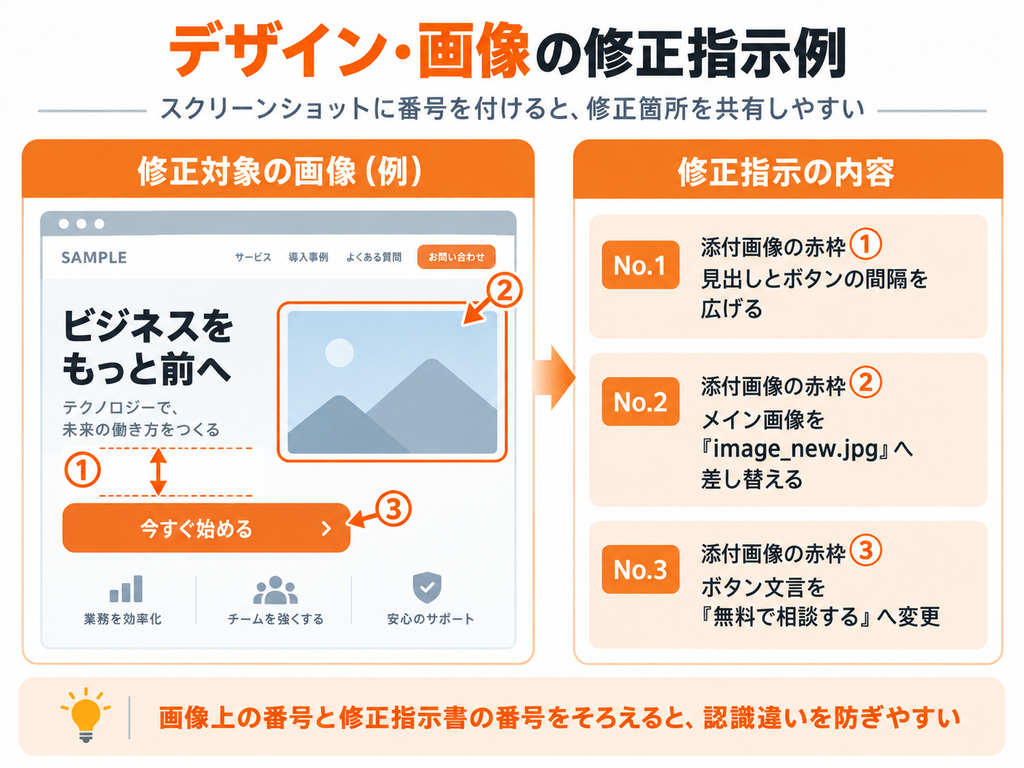
| 項目 | 記入例 |
|---|---|
| 修正番号 | Design-02 |
| 対象箇所 | 添付画像の赤枠② |
| 修正前 | 見出しとボタンの間隔が狭い |
| 修正後 | 上下の要素と同程度の余白を確保する |
| 修正理由・目的 | 要素が詰まって見えるため |
| 参考情報 | 添付「layout_reference.png」の②を参照 |
| 優先度 | 優先 |
参考デザインを示す場合は、ページ全体をまねるのではなく、「余白の取り方」「写真の比率」など、参考にする部分を明確にしましょう。
画像を差し替える際は、使用するファイルに加えて、必要なサイズや縦横比、トリミングの可否も共有すると手戻りを減らせます。納品形式に指定がある場合は、画像形式や書き出し条件も修正指示と合わせて伝えておくと安心です。
動画の修正指示例
動画の修正では、タイムコードを使って該当箇所を特定します。テロップ、映像、BGM、ナレーションなど複数の要素があるため、一つの時間帯に複数の修正がある場合も、項目を分けて記載すると管理しやすくなります。
| 項目 | 記入例 |
|---|---|
| 修正番号 | Movie-05 |
| 対象箇所 | 00:42〜00:47 |
| 修正対象 | テロップ |
| 修正前 | 「サービス開始は4月です」 |
| 修正後 | 「サービス開始は5月です」 |
| 修正理由・目的 | 開始月変更のため |
| 優先度 | 必須 |
| 確認条件 | テロップ表示時間とナレーション内容に矛盾がないこと |
映像の差し替えを依頼する場合は、使用する素材のファイル名も記載しておきましょう。また、編集によって尺が変わると後続箇所のタイムコードがずれることがあります。大きなカットや追加が入る場合は、タイムコードだけでなく「商品説明が始まる場面」など内容でも特定できる情報を添えると、再編集時にも対象箇所を見つけやすくなります。
修正指示書を共有・管理する方法
修正指示書は、作成するだけでなく、関係者が同じ最新版を確認できる状態で管理することが大切です。修正件数や制作物の種類によって、使いやすい管理方法は異なります。
ここでは、修正指示書を共有・管理する主な方法を紹介します。
表計算ソフトで一覧管理する
修正項目が多い案件では、表計算形式での管理が向いています。一行につき一件の修正を登録し、「修正番号」「対象箇所」「修正内容」「担当者」「優先度」「ステータス」などを列に分ければ、一覧で進捗を確認できます。
表計算形式は、優先度や担当者で並べ替えたり、未対応の項目だけを絞り込んだりしやすい点がメリットです。Webサイト全体の改修や記事の大量修正など、数十件以上の指示が発生する業務でも管理しやすくなります。
一方、具体的な文章や画面位置を細かく確認するには一覧だけでは分かりにくい場合があります。必要に応じて、文書のコメントやスクリーンショットと併用しましょう
一覧表では、入力方法を統一することも重要です。ステータスや優先度の表記が人によって異なると絞り込みが機能しにくいため、「未対応/対応中/確認待ち/完了」のように使用する値をあらかじめ決めておきましょう。
文書作成ソフトやPDF閲覧・編集ソフトのコメント機能を使う
文章や資料の修正では、対象箇所へ直接コメントを付ける方法が便利です。本文と指示を同じ画面で確認できるため、どの文章に対する修正なのかを特定しやすくなります。
対応する文書作成ソフトやPDF閲覧・編集ソフトでは、コメントや返信、変更履歴・提案などの校閲機能を利用できます。ただし、使える機能はソフトや権限、ファイル形式次第です。元の内容を残したまま変更案を確認できる機能がある場合は、修正前後を見比べながら承認する運用にも向いています。
ただし、コメントが増えると全体の進捗を把握しにくくなることがあります。項目数が多い場合は、修正一覧とコメントを併用し、一覧側に「確認済み」などのステータスを残すと管理しやすくなります
文章そのものの変更案を確認したい場合は、利用中のソフトが変更履歴や提案機能に対応していれば、元の文章と修正案を比較しやすくなるでしょう。コメントは理由や質問、変更履歴や提案機能は具体的な差し替えの確認など、機能に応じて用途を分けるとレビューを整理しやすくなります。
スクリーンショットや注釈ツールで視覚的に伝える
Webサイトやデザインなど、文章だけでは場所を説明しにくい制作物では、スクリーンショットへ直接注釈を付ける方法が有効です。赤枠、矢印、番号などを使えば、「どのボタン」「どの画像」を指しているのかを視覚的に伝えられます。
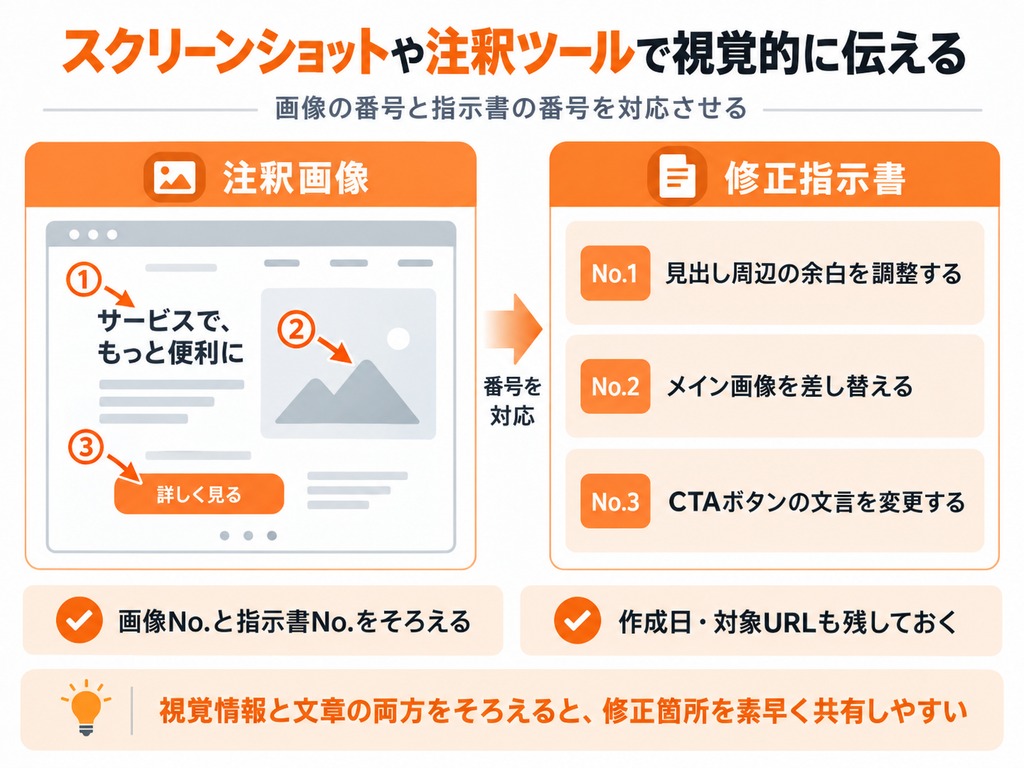
ただし、スクリーンショットだけで管理すると、修正件数が増えたときに対応状況が分かりにくくなる点に注意が必要です。画像上の番号と修正指示書の番号をそろえ、「画像No.4=指示書No.4」のように対応させると確認しやすくなります。
画面が更新されるとスクリーンショットが古くなるため、作成日や対象URLもあわせて残しておくと安心です
注釈画像は、ページ全体が分かる画像と修正箇所を拡大した画像を使い分けると位置関係を伝えやすくなります。番号を振る場合は、指示書側と同じ番号に統一し、画像だけを見ても対応する項目が分かる状態にしましょう。
生成AIで修正内容の整理を補助する
生成AIは、メモ書きの修正内容を項目ごとに整理したり、曖昧な表現を具体的な指示文へ整えたりする補助に活用できます。たとえば複数人から集めたコメントを「対象箇所・修正前・修正後・理由」に分類して下書きを作ると、指示書作成の負担を減らせます。
ただし、AIが整理した内容が元の指示と同じ意味になっているとは限りません。最終的には、人が元資料と照合し、修正内容や優先度が変わっていないかを確認する必要があります。
また、未公開資料、顧客情報、個人情報などを入力する場合は、利用するサービスのデータ取り扱いと社内ルールを確認し、入力してよい情報か判断してから使用しましょう
生成AIへ整理を依頼するときは、元の指示を省略せず残し、AIが作った要約だけを正本にしないことも重要です。出力結果と原文を照合できる状態にしておけば、ニュアンスや条件が変わってしまった場合にも気づきやすくなります。
修正後の対応漏れを防ぐ確認方法
修正指示書は、依頼を出した時点で役割が終わるわけではありません。修正版が戻ってきた後に、指示した項目がすべて正しく反映されているかを確認することで、修正漏れを防げます。
ここでは、修正後の対応漏れを防ぐ確認方法について解説します。
指示書と修正版を一項目ずつ照合する
修正後は、指示書の項目を上から一件ずつ確認し、修正版と照合します。変更箇所が増えていることだけでは、依頼した内容がすべて反映されたとは判断できません。
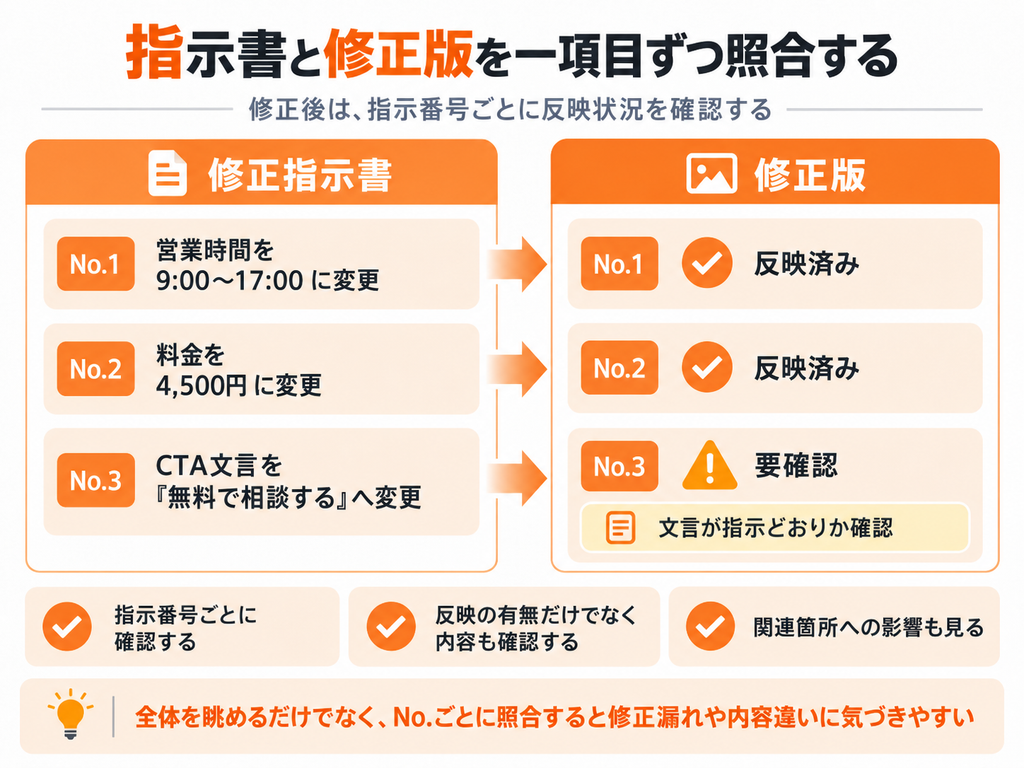
たとえば10件の指示のうち8件だけ修正されていても、修正版には8件分の変更があるため、全体を眺めるだけでは漏れに気づきにくいことがあります。「No.1の修正後は指示どおりか」「No.2は反映済みか」というように、指示番号ごとに確認しましょう。
また、修正が入っているかだけでなく、修正後の内容が依頼どおりかまで確認します。誤字の発生や別箇所への影響も含めて確認すると、再修正を減らしやすくなります
一つの修正が別の箇所へ影響する場合もあるため、該当項目だけでなく関連箇所の確認も欠かせません。たとえば文章を削除したことで番号がずれたり、レイアウト変更で別の要素が崩れたりしていないかを見ることで、二次的な不具合を防ぎやすくなります。
修正後の文章を確認するときに、差分の見つけ方や比較方法も知りたい場合は、以下の記事も参考にしてください。
文章比較ツールとは、2つの文章を照合して追加・削除・変更箇所を確認するためのツールです。Diffの仕組みや行・単語・文字単位の違い、使い方・選び方、修正漏れを防ぐコツ、利用時の注意点までわかりやすく解説します。
記事を読む →ステータスを「修正済み」と「確認済み」で分ける
作業者が修正を終えた状態と、依頼者が内容を確認した状態は分けて管理することが大切です。「修正済み」を最終完了にすると、作業は終わっていても確認されていない項目が残る可能性があります。
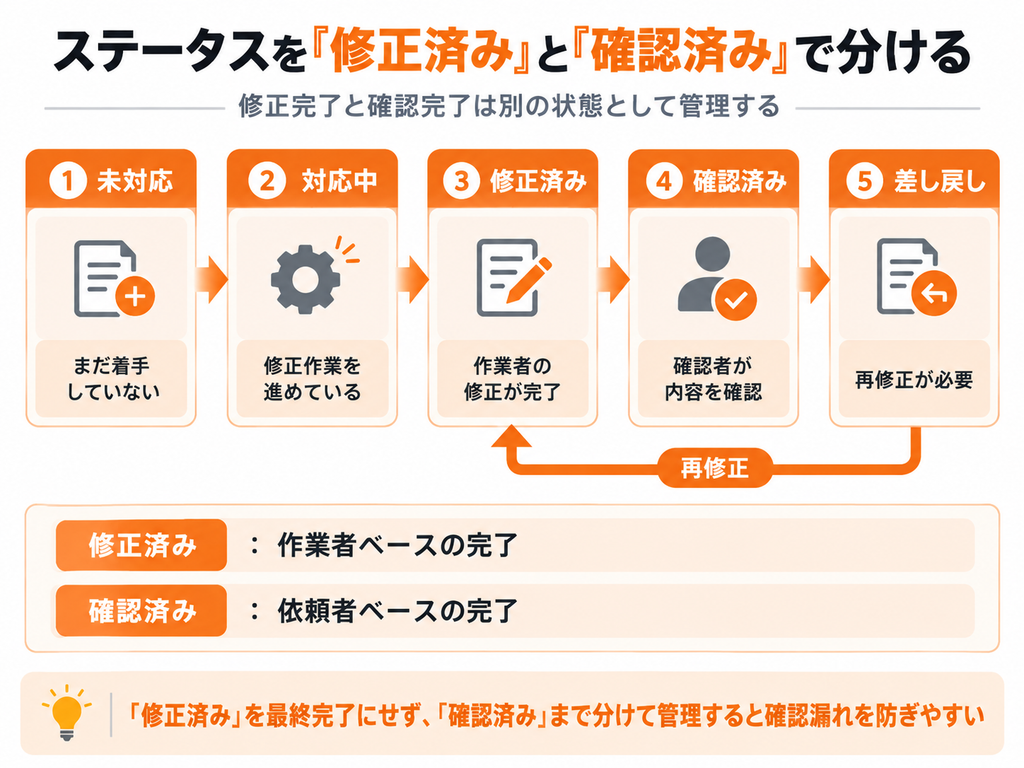
| ステータス | 状態 |
|---|---|
| 未対応 | まだ修正作業に着手していない |
| 対応中 | 修正作業を進めている |
| 修正済み | 作業者による修正が完了している |
| 確認済み | 確認者が修正内容を確認し、問題がないと判断している |
| 差し戻し | 確認の結果、再修正が必要になっている |
完了条件は「確認者が内容を確認し、確認済みに変更した時点」と決めておくと、担当者ごとの判断基準をそろえやすいでしょう。ステータス変更時には更新者や確認日も記録し、「確認済み」後に再修正が発生した場合はステータスを戻して再度確認する運用にすると、確認漏れを防ぎやすくなります。
公開・納品後の表示や動作も確認する
Webサイトやシステムの修正では、テスト環境や制作データ上で正しく見えていても、本番環境で同じ状態になるとは限りません。公開後に実際のページを開き、変更内容が反映されているか確認します。
テキストや画像だけでなく、リンク、ボタン、フォーム、メニューなど修正箇所に関連する動作も確認しましょう。PCとスマートフォンで表示が変わるページでは、必要な端末や画面幅でも確認します。
納品物の場合も、最終ファイルを開き、文字化け、画像抜け、ページ崩れなどがないか確認してから完了とします。修正したデータと最終的に利用される成果物の両方を確認することが大切です
本番確認では、修正した箇所だけを開くのではなく、そこへ至る主要な導線も一度確認すると安心です。メニューやリンクから対象ページへ正しく移動できるか、変更した情報が検索結果や別ページと矛盾していないかも確認しましょう。
修正指示書に関するよくある質問
修正指示書を初めて運用すると、誰が作成するのか、どこまで具体的に書くのかなどで迷うことがあります。ここでは、修正指示書に関するよくある質問について解説します。
修正指示書は誰が作成しますか?
修正指示書を作成する担当者に決まったルールはありません。一般的には、成果物を確認し、修正内容を判断できる担当者が作成します。Web制作であればディレクターや担当者、記事制作であれば編集者や校正担当者などが取りまとめるケースがあります。
複数人が確認する場合は、それぞれが直接作業者へ指示を出すと、重複や矛盾が起こりやすい点に注意が必要です。一人の取りまとめ担当者を決め、指摘を集約してから修正指示書へ反映すると整理しやすくなります。
最終的に誰が修正内容を承認するのかも決めておくと、意見が分かれたときの判断がスムーズです
取りまとめ担当者には、指摘をそのまま転記するだけでなく、重複する内容を統合し、矛盾する意見を整理する役割もあります。判断が必要な指摘は作業者へ渡す前に社内で確定し、一本化された指示として共有すると進行がスムーズです。
修正指示はどこまで具体的に書けばよいですか?
目安は、作業者が追加質問をしなくても対象箇所と求める状態を理解できる程度です。対象ページや位置、変更前後の内容が決まっている場合は、具体的に記載しましょう。
一方で、専門的なデザインや実装方法まで依頼者が細かく指定すると、かえって最適な方法を選びにくくなることがあります。手段を任せたい場合は、「現状の問題」「実現したい状態」「守る条件」を伝え、作業者から提案してもらう方法が適しています。
内容を具体化することと、作業方法を過度に固定することは別です。案件や相手の役割に応じて粒度を調整しましょう
具体性の基準に迷う場合は、「この指示だけを読んだ第三者が同じ修正を再現できるか」を目安にすると判断しやすくなります。対象箇所・変更内容・条件のいずれかが不足している場合は、必要な情報を補ってから共有しましょう。
修正依頼はメールだけでも問題ありませんか?
修正件数が少なく、内容も単純であればメールだけで対応できる場合があります。たとえば一つの文章を差し替えるだけであれば、対象箇所と修正後の文章をメールに記載する方法でも十分でしょう。
ただし、修正項目が増えると、メールの返信が重なり、どの指示が最新なのか分かりにくくなります。複数回の修正や複数人での確認が想定される場合は、修正指示書に内容を集約し、メールやチャットでは「指示書を更新した」ことだけを連絡する運用が向いています。
重要なのは連絡手段そのものではなく、最新の修正内容を一か所で確認できる状態にすることです
メールを連絡手段として使う場合も、本文へ毎回すべての修正を書き直すのではなく、最新版の指示書への参照先を共有する方が情報を一元化しやすいでしょう。修正内容の正本を一つに決め、メールは通知に使う運用にすると混乱を防げます。
修正回数や追加料金はどう決めますか?
修正回数や追加料金は、契約や見積もり条件によって異なります。制作開始前に「何回まで修正可能か」「一回の修正をどう数えるか」「どこから追加作業になるか」を確認しておきましょう。
修正指示書を活用して修正漏れや手戻りを防ごう
修正指示書は、修正内容を伝えるだけでなく、認識違いや対応漏れを防ぎ、修正業務全体を管理するためにも活用できます。対象箇所、修正前後、理由、優先度、期限などを具体的に整理し、一項目ずつ確認できる形にすることが重要です。
また、指示を出して終わりにせず、修正版と指示書を照合し、「修正済み」と「確認済み」を分けて管理すると、対応漏れに気づきやすくなります。案件に合ったテンプレートや管理方法を取り入れ、関係者が同じ情報を確認できる運用を整えましょう。