
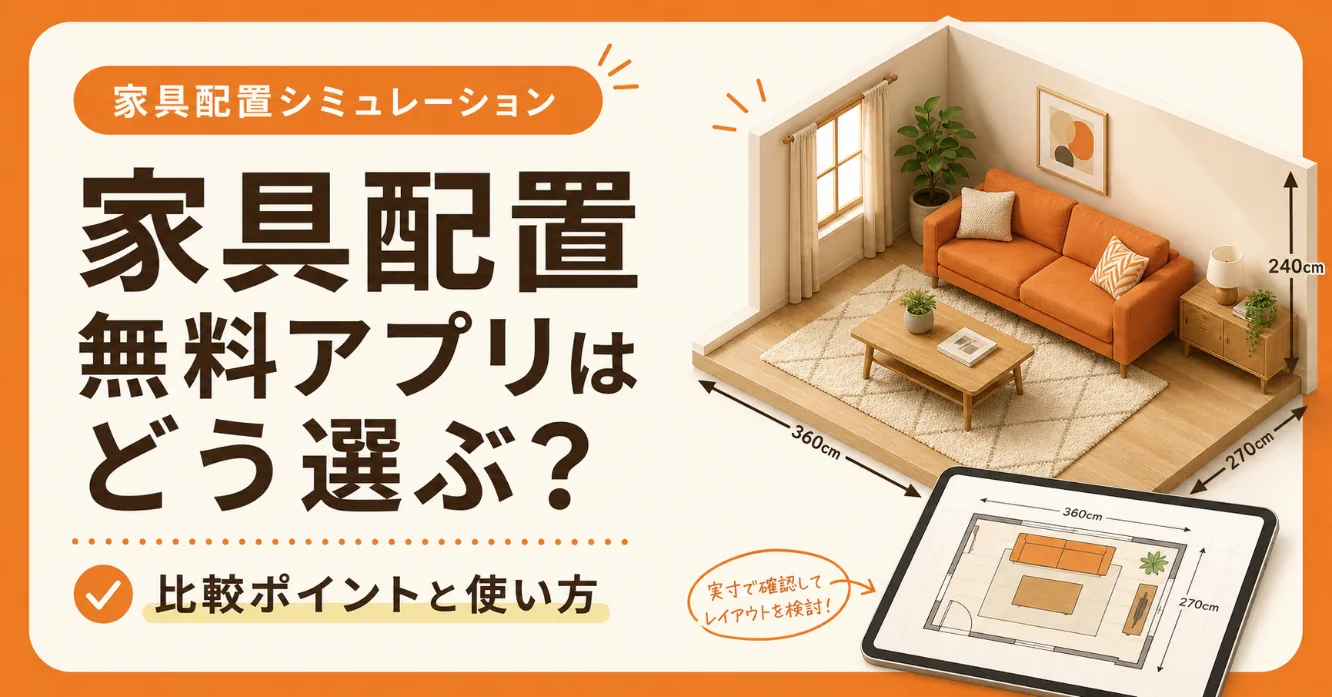
「新しいソファを置くと、部屋が狭くならない?」「引っ越し先に今のベッドを持っていける?」。そんなときに役立つのが、家具配置を画面上で試せるシミュレーションアプリです。家具を動かす前にレイアウトを比べられるため、購入や模様替えの判断がしやすくなります。
ただし、無料でダウンロードできても、家具のサイズ変更や作成データの保存には課金が必要な場合がある点に注意が必要です。まずは「実寸で置けるか確かめる」「間取りから作る」「部屋の雰囲気を試す」のどれをしたいかを決めましょう。
この記事では、無料の家具配置アプリ・ブラウザツールを選ぶ際の比較ポイントと、採寸から配置を試す手順まで解説します。
家具配置シミュレーションの無料アプリを比較するポイント
無料で始められるツールでも、保存条件や家具の扱いには違いがあります。下の表は個別アプリの仕様一覧ではなく、利用前に確認したい項目を整理したものです。必要な機能が無料で使えるかを確認しながら候補を絞りましょう。
「基本無料」は、一部の機能を無料で利用できる方式です。有料機能を一定期間だけ試す「無料体験」とは区別して考えましょう。ここでいう無料はツールの利用料を指し、通信料や家具の購入費は含みません。
| 比較項目 | 確認する機能 | 無料版での注意点 | 選ぶときの目安 |
|---|---|---|---|
| 寸法の入力・変更 | 部屋・家具の寸法を数値で指定 | 家具のサイズ変更が有料の場合あり | 手持ち家具の外寸を再現できるか |
| 2D・3D表示 | 平面図と立体表示の切り替え | 3D表示と高画質の画像出力は別機能 | 配置と高さの両方を確認できるか |
| 間取り作成・読込 | 手動作図・図面読込・スキャン | 読込は有料、スキャンは機種限定の場合あり | 手持ちの端末と作成方法に対応するか |
| 配置できる家具 | 汎用モデル・実在商品の選択 | 家具点数やサイズ変更に制限の場合あり | 検討中の家具を再現できるか |
| 保存・共有 | 再編集・複製・画像出力・共有 | 保存数・透かし・共有権限を確認 | 配置案を残して比較できるか |
| 利用環境・AI機能 | 対応端末・登録条件・画像生成 | アプリ版とWeb版の差、生成回数や課金を確認 | 必要な操作を無料で完了できるか |
目的別に選ぶ家具配置シミュレーションアプリ
同じ家具配置ツールでも、得意な作業は異なります。間取りや寸法の検討を重視するのか、購入予定の商品を並べたいのかによって選び分けましょう。
部屋や家具の寸法を入力して配置を検討したい人向け
部屋や家具が収まるかを検討したい人は、寸法を数値で入力できるツールを選びましょう。部屋の幅・奥行きに加え、家具の幅・奥行き・高さを調整できるかがポイントです。
実寸入力型は、家具本体だけでなく、扉の開閉や通行に必要な空間を含めて検討したい人に向いています。測定・入力の誤差や設置時の余裕までは自動で保証されないため、現物との照合も必要です。
採寸した数値で配置を試すなら、無料・登録不要のブラウザツールも活用できます。部屋と家具の幅・奥行きを入力し、2Dの配置図で余白や重なり、扉の開閉範囲との干渉候補を確認してみましょう。
間取りの作成や読み込みから始めたい人向け
間取りから作りたい人は、壁を手動で描く、図面画像を下絵にする、対応端末で室内をスキャンするなど、利用環境や目的に合った方法を選びましょう。図面の読み込み方法やスキャン機能は、アプリによって対応範囲が異なります。
| 方法 | 特徴 | 確認したいポイント |
|---|---|---|
| 壁を手動で描く | 部屋の形や寸法を入力しながら、間取りを一から作成する | 寸法を細かく設定できるか、操作しやすいか |
| 図面画像を下絵にする | 手持ちの図面画像を表示し、その上から壁などをなぞって間取りを作成する | 対応する画像形式、縮尺を設定できるか |
| 図面を自動認識する | 読み込んだ図面を解析し、編集可能な間取りへ変換する | 自動認識への対応有無、利用料金、対応形式 |
| 室内をスキャンする | 対応端末のカメラやセンサーを使って室内の形状を取得する | 対応機種、センサー、基本ソフトの種類やバージョン |
室内スキャンを利用したい場合は、事前にアプリの対応機種や必要な端末環境を確認しましょう。また、図面画像を下絵として使う場合は、長さが分かっている壁を基準に縮尺を合わせると、実際の寸法に近い間取りを作成しやすくなります。
購入予定の家具を配置して比較したい人向け
購入するブランドが決まっているなら、そのメーカーやショップのシミュレーターで、実在商品のサイズや色の組み合わせを検討できます。ただし、選べるのは用意されている家具モデルだけです。
手持ちの家具も組み合わせたい場合は、汎用モデルなどで寸法を再現できるかを確認しましょう。
部屋の写真から模様替えの雰囲気を試したい人向け
「北欧風とホテル風のどちらにしよう」といったテイスト選びには、部屋の写真から模様替え後のイメージを生成するAI機能が役立ちます。好みのスタイルを指定して、色や素材の組み合わせを考えるための手段です。
ただし、3Dの部屋づくりが無料でも、写真を使うAI生成まで無料とは限りません。生成回数に上限があるもの、ポイントを消費するもの、有料契約が必要なものなど、条件はツールごとに異なります。画像の保存や透かしの有無も含めて確認してください。
無料の家具配置シミュレーションアプリを選ぶポイント
選ぶときは、機能の多さよりも「自分がしたい作業を無料で最後まで進められるか」を見ましょう。特に、寸法の変更、保存、対応端末の3点は、作り込む前に確認しておきたい項目です。
無料で配置・保存までできるかを確認する
無料ダウンロードは、アプリを入手する時点で費用がかからないという意味です。家具の追加や保存、画像の書き出しまで無料とは限りません。
使い始めたら簡単な部屋を1つ作り、家具を置いて保存し、開き直して編集できるかまで試しましょう。作り込む前に一連の操作を確認すると、途中で課金が必要だと気づく失敗を防げます。
「プロジェクトの保存」と「画像の保存」も別の機能です。画像だけを残せても、家具を後から動かせるとは限りません。複数案を検討したい場合は、保存数の上限と再編集の可否を確認してください。
実寸入力と手持ち家具のサイズ変更ができるかを確認する
家具が置けるか判断するには、部屋の内寸と家具の幅・奥行き・高さを合わせて確認します。見た目が似たソファでも、幅160cmと180cmでは通路に残る余裕が変わるためです。
アプリでは、次の点を確認してください。
- 数値を直接入力できるか
- 幅と奥行きを個別に変えられるか
- サイズ変更に課金が必要か
寸法が連動して変わるモデルでは、変更後の幅・奥行き・高さも見直しましょう。
購入する家具の大きさで迷う場合は、家具サイズの選び方も参考にしてください。
2D・3D・AR・AIを目的に合わせて選ぶ
レイアウトやインテリアを検討するツールには、2D・3D・AR・AIなどがあり、それぞれ得意なことが異なります。家具の配置から完成後のイメージまで確認するには、目的に応じた使い分けが大切です。
| 種類 | 特徴・向いている用途 |
|---|---|
| 2D | 部屋を上から見て、家具の位置関係や通路を確認するのに向いています。寸法を確認しながら配置を決めたい場合に便利です。 |
| 3D | 家具の高さや視線の抜け、部屋全体の印象を立体的に確認できます。家具による圧迫感など、平面図だけではわかりにくい部分の確認に適した機能です。 |
| AR | カメラ映像に家具モデルを重ね、実際の部屋に置いたときのサイズ感や見え方を確認できます。 |
| AI | 写真などをもとに新しいデザイン案を生成し、色やテイスト、コーディネートのアイデアを検討する際に役立ちます。 |
家具の配置や動線を考えるときは、まず2Dで位置関係を整理し、3Dで高さや圧迫感を確認すると効率的です。さらに、実際の部屋での見え方はAR、インテリアの色やテイストのアイデアを広げたい場合はAIを活用するなど、目的に合わせて組み合わせましょう。
対応端末・日本語・登録の要否を確認する
採寸しながら入力するならスマホやタブレット、細かな配置調整にはパソコンが使いやすいでしょう。Web版とアプリ版で機能や課金条件が異なったり、スマホでは閲覧だけに対応していたりする場合があるため、推奨環境を確認してください。
また、日本語の紹介ページがあることと、アプリの操作画面が日本語であることは別です。ストアの対応言語や公式ヘルプを確認し、寸法・保存などの設定を迷わず扱えるかを見てください。
会員登録についても、作成開始、保存、端末間の同期で条件が変わる場合があります。登録を避けたい人は「試しに触れるか」だけでなく、「完成後のデータをどう残せるか」まで確認して選びましょう。
家族への共有や配置案の比較がしやすいかを確認する
家族や同居人と相談するなら、配置案を複製できる機能や、画像・共有リンクを送れる機能が便利です。案ごとに家具の寸法を入れ直す手間を減らせます。
共有方法は相手に合わせて選びましょう。配置を見るだけなら画像でも伝えられますが、一緒に修正したい場合は編集権限を付けられるかがポイントです。リンクを受け取る側にもアカウントが必要かを確認してください。
家具配置をシミュレーションする前に測る場所
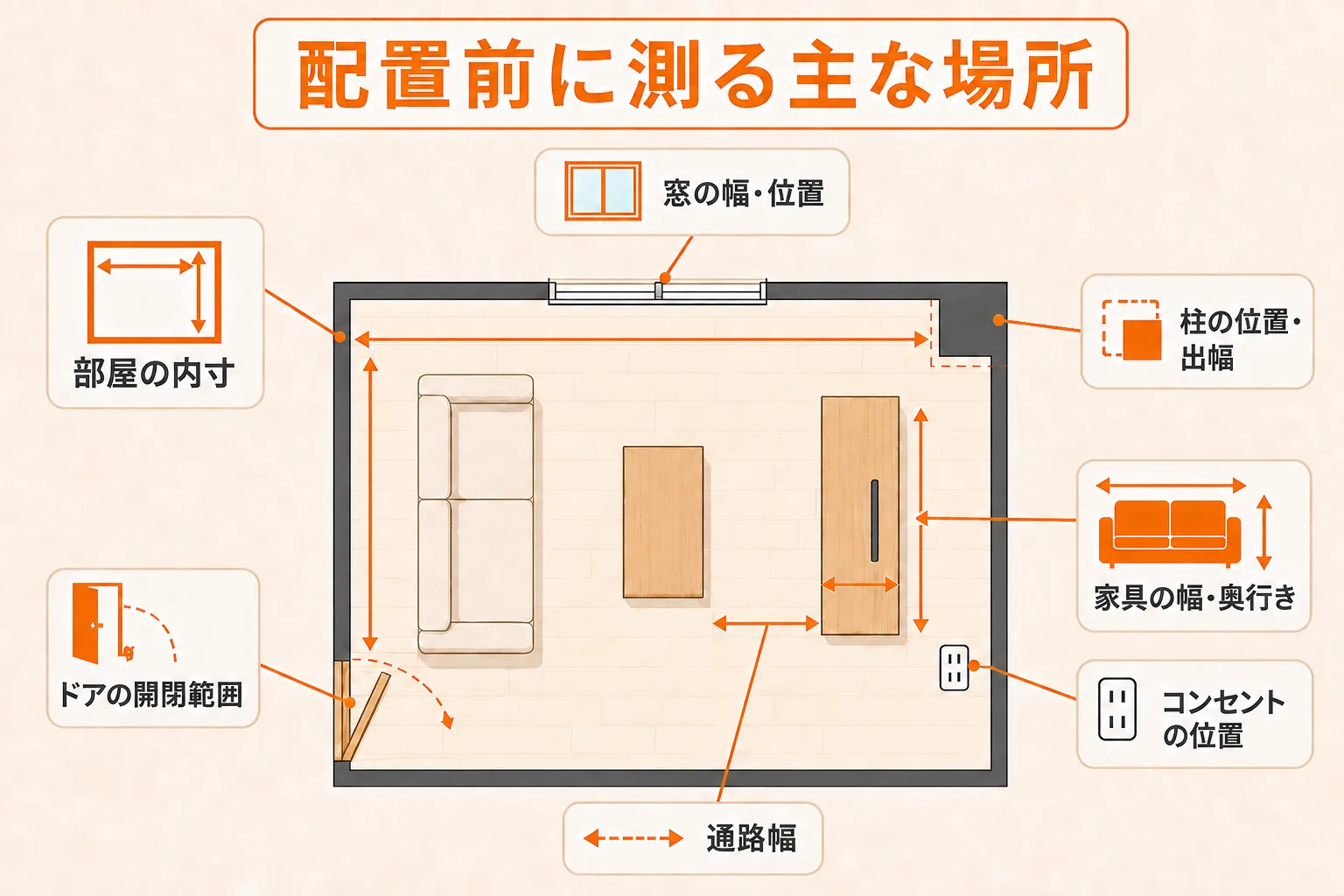
便利なツールでも、入力する寸法が違えば配置の判断はずれてしまいます。まず部屋の形を紙に簡単に描き、測った場所と数値を書き込んでおきましょう。部屋、家具、使うための空間の順に測ると整理しやすくなります。
部屋の内寸と窓・ドア・柱の位置を測る
最初に、室内の壁から壁までの幅と奥行きを測ります。間取り図の寸法は壁の中心を基準にしている場合もあるため、家具の配置を考える際は、実際に使える室内側の寸法を確認することが大切です。
| 測る場所 | 確認する寸法・ポイント |
|---|---|
| 部屋全体 | 壁から壁までの幅・奥行き |
| 窓 | 窓の幅、壁の角から窓までの距離、床から窓の下端までの高さ |
| ドア | ドアの幅、壁の角からドアまでの距離、開閉する範囲 |
| 柱 | 出っ張り部分の幅・奥行き・高さ |
| 梁 | 梁の位置、天井からの出っ張り、床から梁下までの高さ |
| 巾木・窓枠 | 壁面からどの程度出っ張っているか |
| 天井 | 床から天井までの高さ |
特に柱や梁、巾木、窓枠などの出っ張りは、家具を壁際に置く際に影響します。背の高い収納家具を設置する場合は、天井高だけでなく梁の下までの高さも測り、家具が無理なく収まるか確認しておきましょう。
家具の外寸と扉・引き出しを開くスペースを測る
家具は、幅・奥行き・高さの最大寸法を測ります。ベッドはフレーム、収納家具は取っ手や張り出した天板まで含めて確認してください。
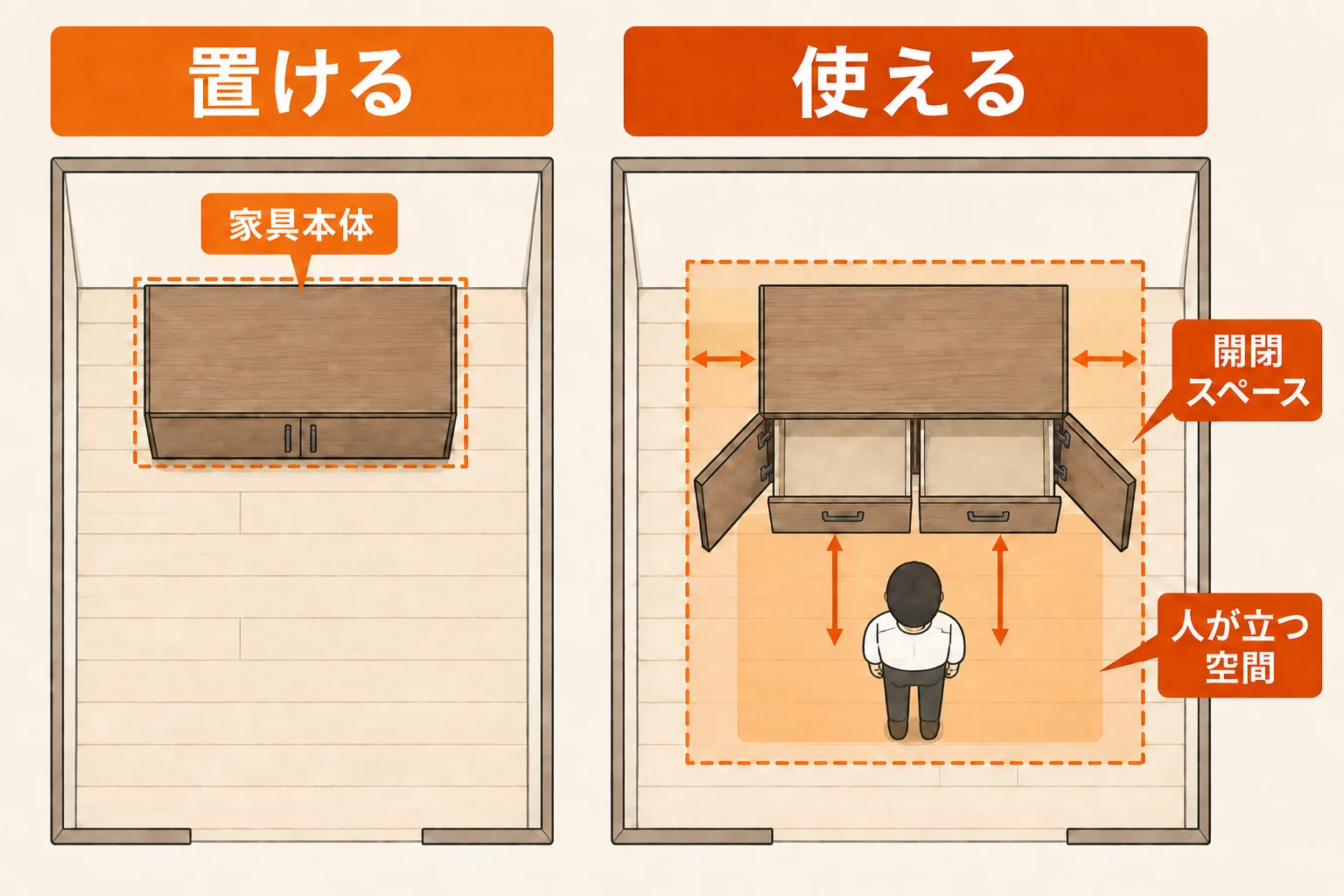
あわせて、使用時に必要なスペースも測っておくことが大切です。具体的には、次の範囲を確認します。
- 引き出しを最後まで引いたときの奥行き
- 収納扉を開いたときに必要な範囲
- ダイニングチェアを引いて立ち上がるためのスペース
アプリに開閉機能がない場合は、扉や引き出しの前を空けて配置し、必要寸法をメモしておきましょう。家具は置けても扉が開かないといった失敗を防ぎやすくなります。
扉や引き出しの可動範囲を詳しく確認したい場合は、家具の開閉干渉を防ぐ配置方法をご覧ください。
通路・コンセント・カーテン・搬入経路を確認する
家具を配置するときは、入り口からベッドや机、収納、ベランダまでの動線を確保します。通路の広さは、歩くだけか、すれ違いや荷物の運搬があるかによって必要な余裕が変わるため、用途に合わせた確認が重要です。
あわせて、家具と干渉しやすい箇所も確認してください。
- コンセントの位置や高さ
- カーテンの膨らみや開閉範囲
- 玄関や廊下の曲がり角
- 階段やエレベーターの広さ
家具が室内に収まっても、搬入できるとは限りません。購入前に商品の梱包寸法や分解の可否まで確認しておくと、搬入時のトラブルを防ぎやすくなります。
玄関や廊下を通せるか不安な場合は、家具の搬入サイズと搬入経路の確認方法を参考に、購入前のチェックを進めましょう。
無料アプリで家具配置をシミュレーションする手順
最初から小物や色を細かく作り込む必要はありません。部屋の寸法、大きな家具、通路の順で形を整えてから、見た目を調整すると進めやすくなります。以下は、実寸入力型のツールに共通する基本的な流れです。
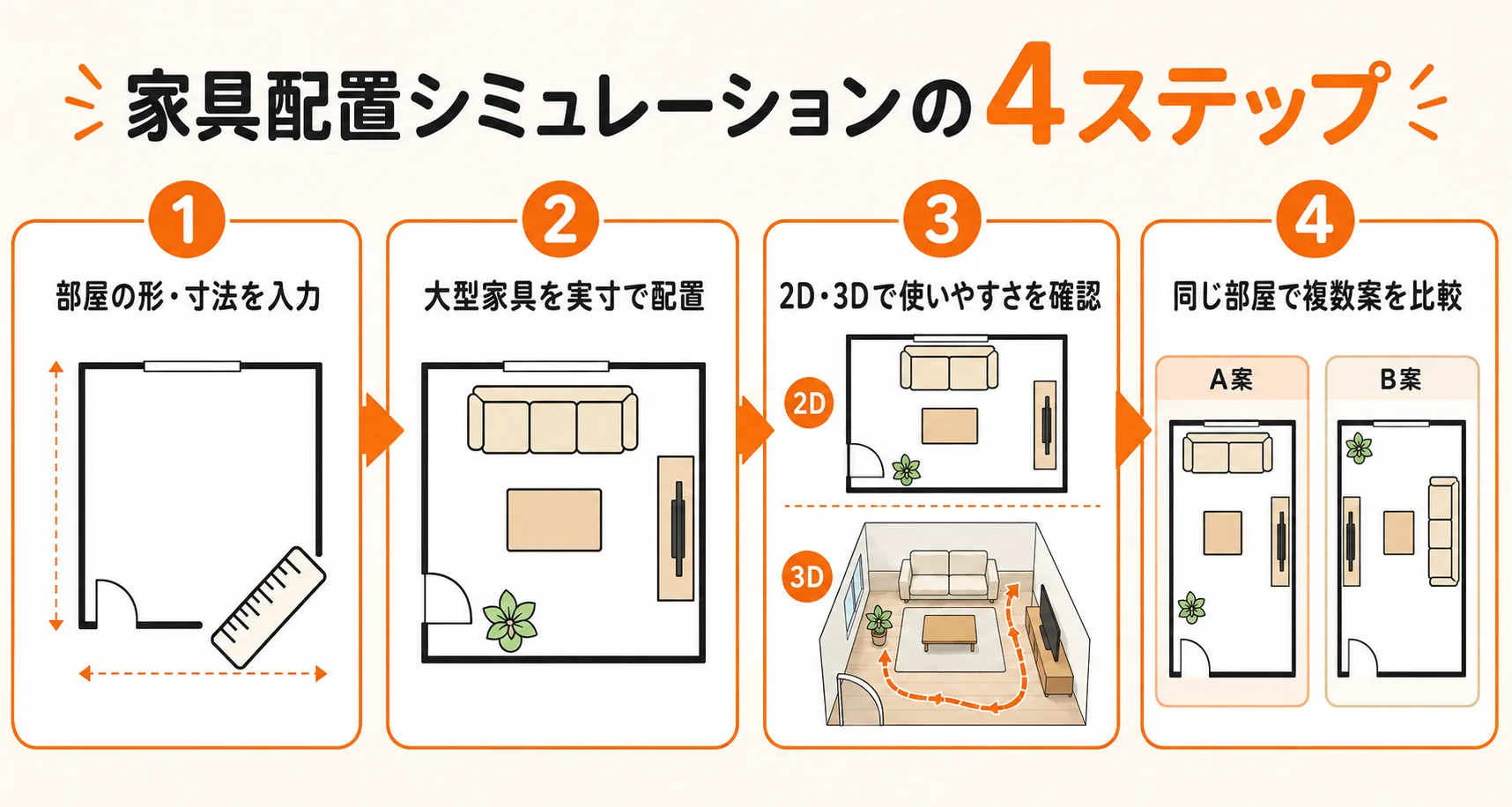
1.部屋の形と寸法を入力する
新規プロジェクトを作り、長方形など近い形の部屋を選ぶか、壁を描いて間取りを作成します。単位がcm・m・mmのどれになっているかを確認し、測った幅と奥行きを入力してください。
続いて、窓、ドア、柱、動かせない設備を配置します。壁だけの部屋に家具を置くと、後からドアの開閉や窓との干渉が見つかり、やり直しになりやすいためです。
図面やスキャンを利用した場合も、代表的な壁の長さを数値で照合します。寸法が分からない部分は推測値のまま購入判断に使わず、再採寸が必要な場所としてメモしておきましょう。
2.大きな家具から実寸で配置する
ベッド、ソファ、ダイニングテーブルなど、面積を大きく使う家具から置きます。購入予定の商品がある場合は型番とサイズを確認し、手持ち家具なら測った外寸を入力してください。
例えばベッドを置いたら、収納を開ける場所とベランダへの経路を先に確認します。空いた場所に小物を埋めるのではなく、日常で必要な動作ができる空間を残しながら配置するのがポイントです。
カタログに同じ家具がなければ、外寸を合わせた汎用モデルで代用します。「外観は仮・寸法は実物」と分かる名前を付け、見た目の再現と設置確認を区別しておきましょう。
3.2Dと3Dで動線・開閉・圧迫感を確認する
2Dで家具同士の距離を確認し、入り口から普段使う場所までの動きを追ってみましょう。収納の前に立つ、椅子を引く、ベッドから降りるといった場面まで想像すると、必要な余白が見えてきます。
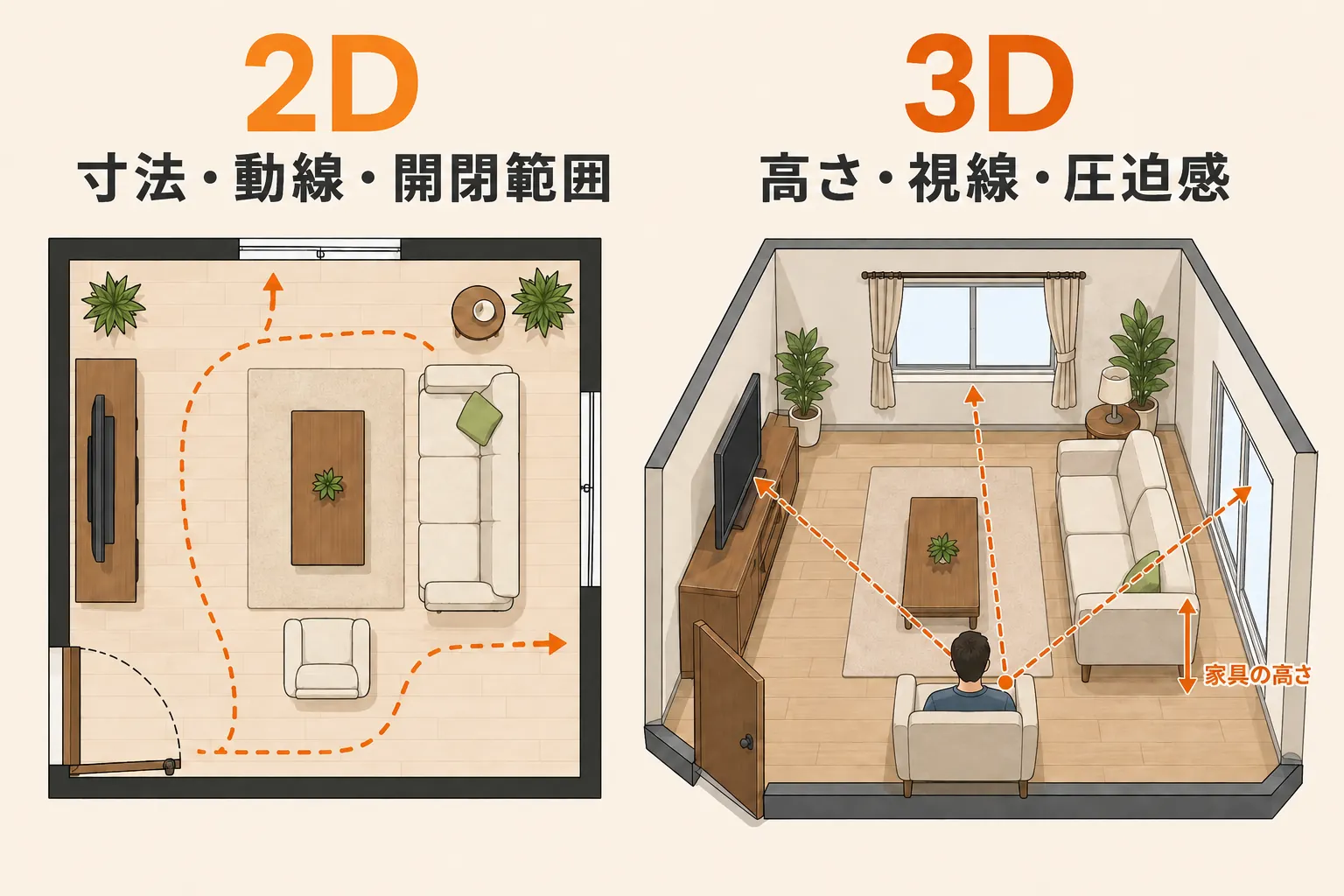
3D表示に対応するツールでは、入り口、座る場所、部屋の奥など複数の視点から確認しましょう。目線の高さを変えられる場合は、立ったときと座ったときの見え方も比べてください。
画面の遠近感だけでは余裕を大きく感じる場合があります。気になる場所は2Dの寸法に戻って確認し、可能なら実際の床にも家具の範囲を仮に示して、通りやすさを確かめましょう。
4.複数の配置案を保存して比較する
1案できたら、複製機能が使える場合はコピーし、ソファの向きやベッドの位置を変えた別案を作りましょう。一度に多くの条件を変えるより、1つずつ変えるほうが使いやすさの違いを判断しやすくなります。
比較のコツは、「ソファを窓側に置く案」「壁側に置く案」のように名前を付け、同じ視点・縮尺で見比べることです。移動、収納、採光、配線、見え方を共通の観点にすると、案ごとの長所と短所を整理できます。
複数保存できない場合は、使える画像出力などで変更前の案を残しましょう。後から再編集したい場合は、設計データとして複数案を保存できるかも確認してください。
無料版・AI機能を使うときの注意点
アプリ内課金と無料体験の自動更新を確認する
有料機能や無料体験を利用するときは、無料期間だけでなく、契約条件まで確認してください。特に申し込み前に確認したいのは、次の項目です。
- 無料期間の終了日
- 終了後の請求額
- 更新間隔
- 解約期限と方法
週単位のプランは、月額料金と見間違えないよう注意が必要です。また、無料体験後に自動更新されるサービスもあるため、継続しない場合は余裕を持って解約しましょう。
解約方法は購入元によって異なり、アプリを削除しただけでは解約にならない場合があります。購入元の契約管理画面で状態を確認し、無料機能で目的を果たせるなら、まずは登録せずに使える範囲から始めると安心です。
シミュレーション画像だけで購入を決めない
購入前には、画面に使ったモデルと注文する商品の寸法・仕様が一致しているかを確認してください。同じシリーズでも、人数用、脚の形、収納付きかどうかで外寸や必要な空間が変わることがあります。
AI生成によって家具や窓の形が変わる可能性にも注意が必要です。ARでも、置く位置や縮尺の認識がずれると実際とは異なる見え方になります。画像が自然だからという理由だけで、搬入や設置ができるとは判断できません。
色や素材の見え方も画面や照明に左右されます。サイズは商品寸法と実測値、質感は実物やサンプルというように、確認方法を組み合わせることが大切です。
写真や間取り図のアップロード範囲を確認する
写真や間取り図をアップロードする前に、顔や個人情報など、配置検討に不要な情報が含まれていないか確認してください。特に次の内容は、必要に応じて切り取るか隠しておくと安心です。
- 家族の顔
- 郵便物や書類
- モニターの表示
- 図面に記載された住所や氏名
あわせて、プライバシーポリシーでデータの利用目的や保存期間、第三者への提供、削除方法を確認します。生成画像や配置案を共有する際は、公開範囲がギャラリー全体か、限られた相手のみかも把握しておきましょう。
仕事の提案資料や広告に使う場合は、商用利用や素材の利用条件も確認が必要です。無料で作成できても、自由に公開・転載できるとは限りません。
家具配置シミュレーションの無料アプリに関するよくある質問
完全無料で使える家具配置アプリはある?
利用料をかけずに家具配置を試せるツールはあります。ただし、完全無料と、機能や保存数に制限がある基本無料は別の料金体系です。配置・寸法変更・保存のうち、必要な操作を無料で完了できるかで判断しましょう。
アプリをダウンロードせずに使える?
専用アプリを入れずに使いたい人には、ブラウザ型が選択肢の一つです。ただし、ダウンロード不要でも保存には会員登録が必要な場合があります。
部屋の写真だけで家具が置けるか分かる?
写真だけでは設置できると断定できません。雰囲気を決める参考として使い、設置可否は部屋と家具の実測寸法で確認してください。
6畳・ワンルームでもシミュレーションできる?
可能です。ただし、同じ6畳でも部屋の縦横の寸法や柱・ドアの位置は異なります。「6畳」のテンプレートを選んだだけで完成とせず、実際の内寸に合わせて調整しましょう。
手持ちの家具やカタログにない家具も配置できる?
寸法を変更できるツールなら、近い形のモデルを実物の外寸に合わせて配置できます。見た目が完全に一致しなくても、占有スペースを検討するために役立つ方法です。
目的に合う無料アプリで家具配置を試そう
まずは目的に合うツールを選び、部屋と大きな家具の寸法から1案を作ってみましょう。位置や向きを変えた別案と比べると、暮らしに合うレイアウトを見つけやすくなります。
購入前には実物の寸法と搬入条件を照合し、納得できる配置を選んでください。