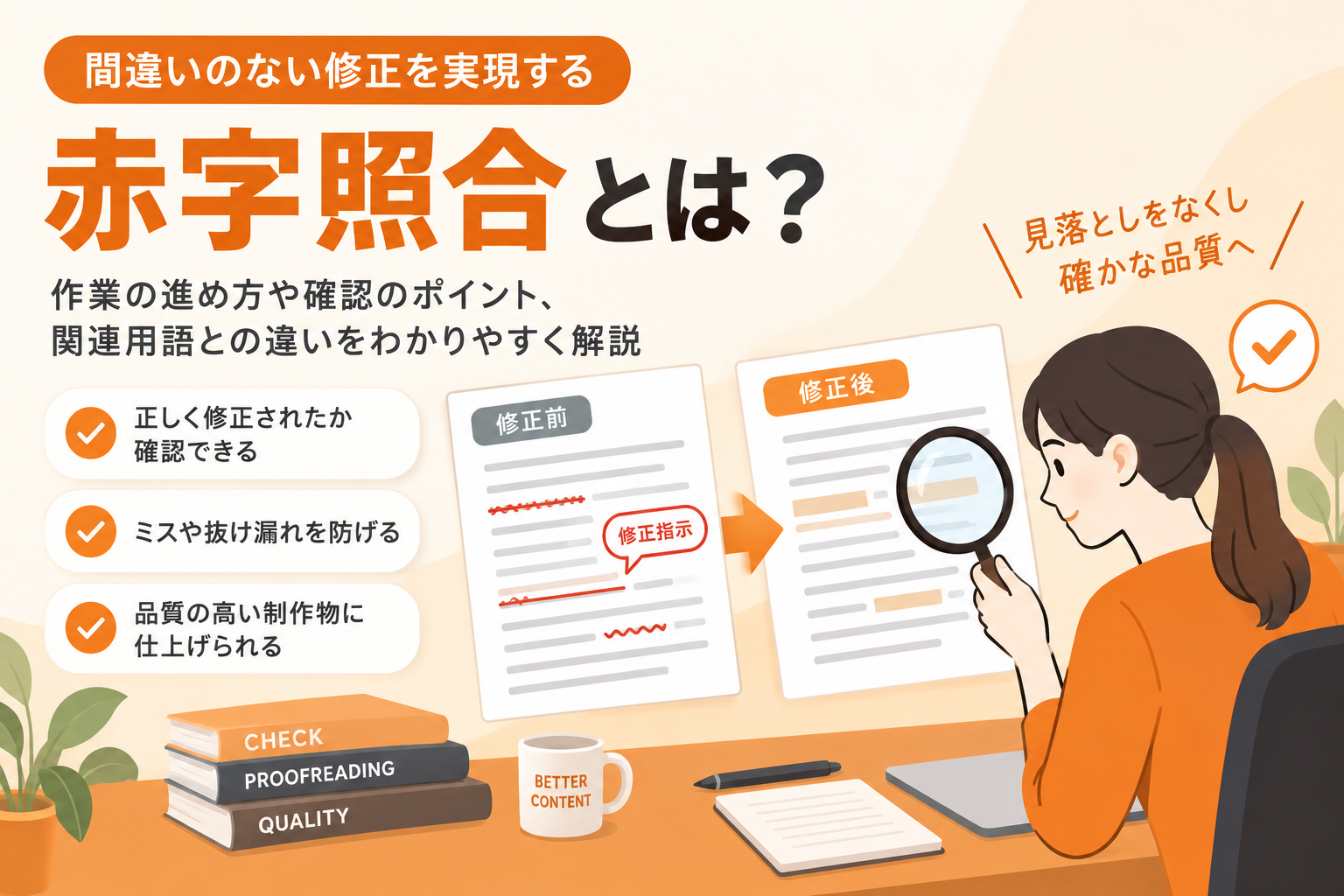
文章やデザインの修正を依頼したあと、「指示どおりに直っているか」「別の箇所まで変わっていないか」を確認する工程が赤字照合です。修正箇所が少ない場合は目視でも確認しやすい一方、原稿が長かったり修正指示が多かったりすると、見落としや確認漏れが起こりやすくなります。
赤字照合では、修正された文字だけを見るのではなく、修正位置や前後の文章、句読点、書式なども確認することが重要です。さらに、文書作成ソフトの変更履歴・提案機能や文章比較ツール、PDFの比較機能などを組み合わせることで、確認作業を効率化できます。
この記事では、赤字照合の意味や似た校正作業との違い、基本的なやり方、確認ポイント、起こりやすいミスを解説します。デジタル文書で赤字照合を効率化する方法も紹介するので、修正漏れを減らしたい方は参考にしてみてください。
赤字照合とは
赤字照合は、修正指示が正しく反映されているかを確認する校正工程の一つです。まずは、赤字照合の意味や呼び方、なぜ必要なのかを整理します。
赤字照合は修正指示が正しく反映されたか確認する作業
赤字照合とは、前の原稿や校正紙に入れた修正指示と、修正後の原稿を照らし合わせ、指示どおりに変更されているか確認する作業です。紙の校正では修正指示を赤色で書き込むことが多いため、「赤字」を確認する作業としてこのように呼ばれます。
確認するのは、単に文章が読みやすくなったかどうかではありません。指定した文字が正しく直っているか、削除や追加が指示どおりか、指定した位置に反映されているかなど、修正指示と修正結果の一致を一つずつ確認します。
Web記事や社内資料などのデジタル文書でも考え方は同じです。コメントや修正履歴で指示した内容と更新後の原稿を照らし合わせ、反映漏れや誤修正がないかを確認します。
「赤字の突き合わせ」「赤字消し」と呼ばれることもある
赤字照合の呼び方は現場によって異なり、「赤字の突き合わせ」「赤字引き合わせ」「赤字消し」などが代表例です。いずれも、修正指示と修正後の状態を比較し、指示が正しく反映されているか確認する作業を指す場面で使われます。
また、確認が終わった赤字にチェックや線を付け、処理済みであることを分かるようにする作業を「赤字消し」と表現する場合もあります。呼び方は会社や制作現場によって異なるため、名称だけで判断せず、どの範囲まで確認する作業なのかを共有しておくことが大切です。
赤字照合は修正漏れや新たなミスを防ぐために必要
修正指示を出しても、すべてが正しく反映されるとは限りません。文字の入力ミスや読み違い、修正箇所の見落としなどにより、一部の指示が反映されないことがあります。
赤字照合を行えば、修正漏れだけでなく、修正によって生じた誤りも見つけやすくなります。修正者とは別の担当者が確認できる場合は、思い込みによる見落としを減らすためにも有効です。
修正漏れが起こる原因や防止方法を詳しく知りたい場合は、以下の記事も参考にしてください。
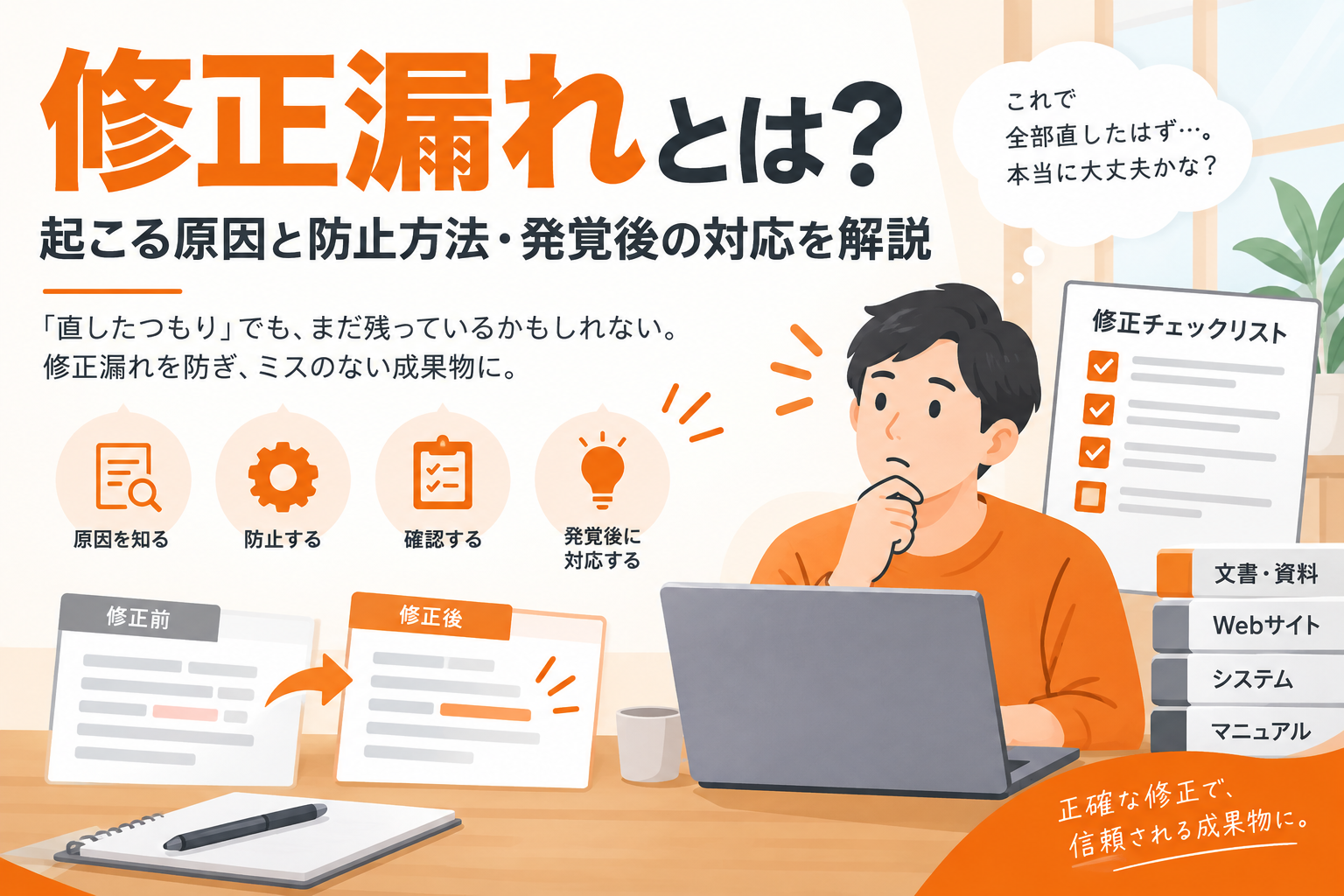
修正漏れとは、修正すべき内容が一部反映されていない状態です。本記事では、修正漏れが起こる原因を工程別に整理し、指示の一元管理や差分確認、チェックリストを使った防止方法、発覚した場合の対応手順までわかりやすく解説します。
記事を読む →赤字照合と似た校正作業の違い
文章や制作物の確認には、赤字照合のほかにも原稿照合や素読み、校閲、指定外変化チェックなどがあります。それぞれ確認する目的が異なるため、役割を理解して使い分けることが大切です。
原稿照合との違い
原稿照合は、元原稿と校正紙や制作データを比較し、文章や数字などが原稿どおりに反映されているか確認する作業です。原稿から組版した紙面や、別の形式へ移した文書などを一文字ずつ突き合わせる場面で行われます。
一方、赤字照合で比較するのは、主に「修正指示」と「修正後の原稿」です。原稿全体が元データと一致しているかを見る原稿照合に対し、赤字照合は前工程で出した修正指示が正しく反映されたかを確認することが中心となります。
素読みとの違い
素読みは、元原稿や修正指示と比較せず、完成した文章をそのまま読みながら誤字脱字や不自然な表現、表記ゆれなどを確認する方法です。文章の流れや意味を追いながら読むため、読み手の視点で違和感を見つけやすい特徴があります。
赤字照合は、文章の自然さよりも修正指示との一致確認が中心です。そのため、赤字照合だけでは気づきにくい誤字や文章上の違和感が残るケースも少なくありません。赤字照合のあとに素読みを行うなど、目的に応じて工程を分けると確認精度を高めやすくなります。
校閲との違い
校閲は、文章の誤字脱字だけでなく、記載内容の事実関係や数字、固有名詞、論理の整合性などを確認する作業です。必要に応じて資料や公的情報などを調べ、記述そのものが正しいかを確認します。
一方、赤字照合の目的は、原則として修正指示が正しく反映されたかを確認することです。たとえば修正指示に誤った数字が記載されていても、その数字が指示どおり反映されていれば赤字照合上は一致と判断されます。内容そのものの正確性まで確認する場合は、赤字照合とは別の観点で校閲やファクトチェックも必要です。
指定外変化チェックとの違い
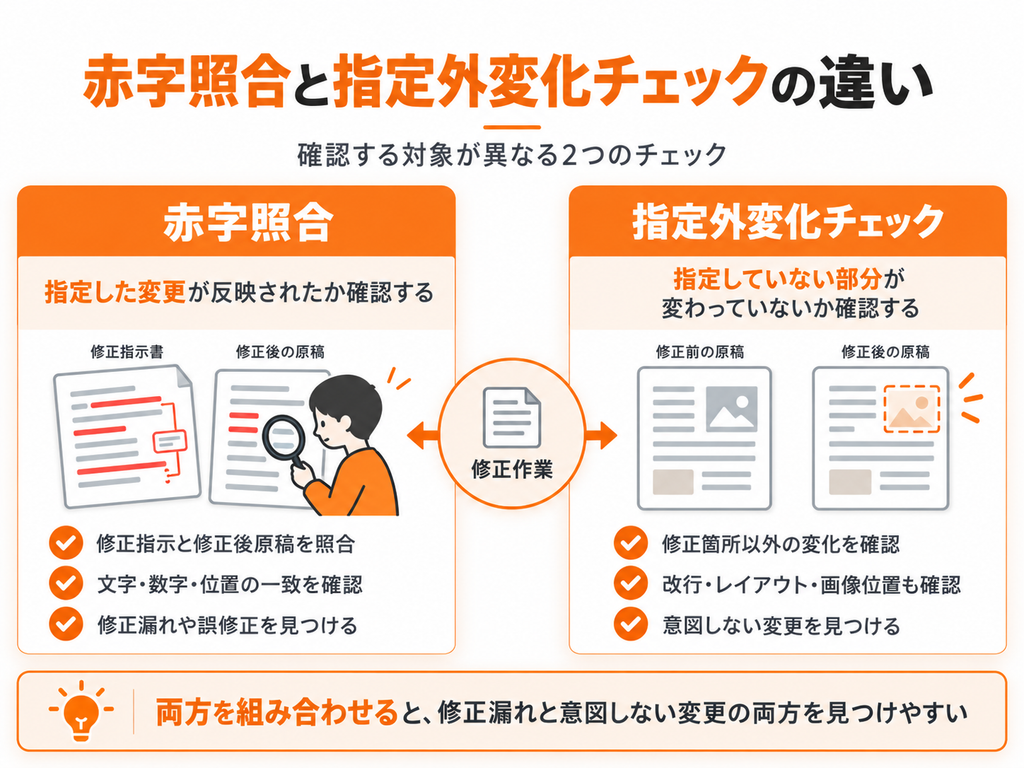
指定外変化チェックは、修正を指示していない部分が意図せず変わっていないか確認する作業です。編集や組版の際には、指定した部分を直しただけでも、改行や文字位置、画像、レイアウトなど周辺の要素が変化する場合があります。確認方法としては、修正前後を見比べる方法やデジタルで差分を比較する方法などが有効です。
赤字照合は「指定した変更が反映されたか」を確認する作業で、指定外変化チェックは「指定していない変更が発生していないか」を見る作業です。両方を組み合わせることで、修正漏れと意図しない変更の双方を見つけやすくなります。
赤字照合の基本的なやり方
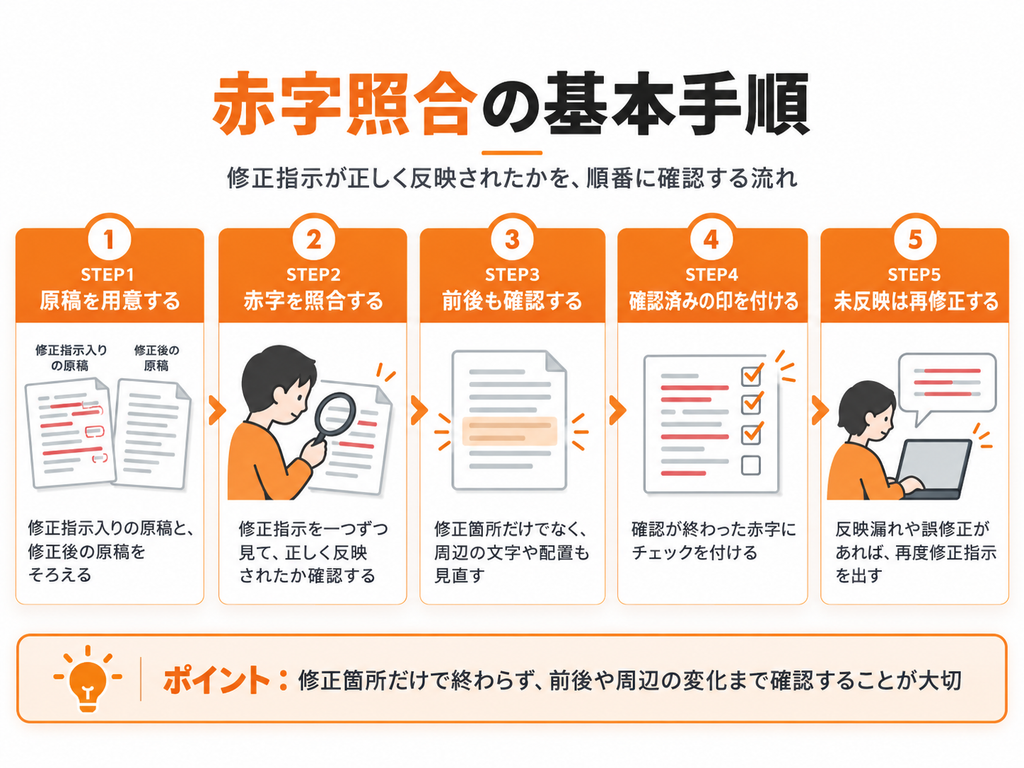
赤字照合は、赤字を眺めるだけでは確認漏れが起こりやすくなります。一定の順番で一つずつ確認し、処理済みの箇所を明確にすることが重要です。
STEP1|修正指示入りの原稿と修正後の原稿を用意する
まず用意するのは、修正指示が入った原稿と修正後の原稿です。紙であれば赤字入りの校正紙と再校、デジタル文書であれば修正前後のファイルやコメント・変更履歴などが照合対象になります。
このとき重要なのが、同じ版同士を比較することです。複数人で修正していると、「修正前」「修正版」「最終版」など似たファイルが増え、古いデータを開いてしまうことがあります。ファイル名や更新日時、版数などを確認し、どの原稿とどの原稿を照合するのかを明確にしてから作業を始めましょう。
STEP2|赤字を一つずつ修正後の原稿と照合する
修正指示を上から順に確認し、対応箇所が正しく反映されているか照合します。確認時は、次の点まで細かく見てください。
- 文字の差し替え
- 削除・追加・改行
- 数字・記号
指示が多い場合は、上から下など確認順を決めて進めると、抜け漏れの防止に有効です。
STEP3|修正箇所の前後まで確認する
修正部分が指示どおりでも、周辺の文字や配置が意図せず変わる場合があります。そのため、修正箇所だけでなく前後も読み直し、次の点を確認しましょう。
- 文字や句読点に不要な変更がないか
- 追加や削除で改行・配置が崩れていないか
- ルビや注記、画像位置に影響が出ていないか
周辺まで確認することで、修正に伴う見落としを防ぎやすくなります。
STEP4|確認済みの赤字に印を付ける
正しく反映されていることを確認した修正指示には、チェックや線、マーカーなどで確認済みの印を付けてください。どこまで確認したかを可視化することで、未確認の赤字を残しにくくなります。
印の付け方は社内ルールに合わせれば問題ありませんが、担当者ごとに方法が違うと確認状況が分かりにくくなるため注意が必要です。「確認済みはチェックを付ける」「未反映は再度赤字を入れる」など、最低限のルールを統一しておくと複数人でも作業しやすくなります。
STEP5|未反映や誤修正があれば再度修正指示を出す
赤字が反映されていない場合や、別の内容に修正されている場合は、その箇所へ再度修正指示を入れましょう。単に「未修正」とするだけでなく、どの状態に直すのかを具体的に示すと、次の修正で認識違いが起こりにくくなります。
すべての赤字を確認したら、確認済みの印が付いていない箇所が残っていないかをもう一度見直しましょう。修正漏れが見つかった場合は、その周辺にも意図しない変更がないか確認し、再修正後も同じように照合を行います。
赤字照合で確認したいポイント
赤字照合では、修正内容だけでなく位置や周辺の変化まで確認することが大切です。見落としやすいポイントをあらかじめ決めておくと、確認品質をそろえやすくなります。
文字・数字・固有名詞を一文字ずつ確認する
赤字照合では、文章の意味だけでなく、修正された文字列そのものを確認します。同音異義語や似た漢字は、普通に読むだけでは見落としやすいためです。
特に次の情報は、一文字の違いでも大きな問題につながります。
- 人名、企業名、商品名
- 日付、金額、電話番号
- 型番などの英数字
指やカーソルで位置を追いながら確認すると視線が飛びにくく、一文字ずつ正確に比較できます。
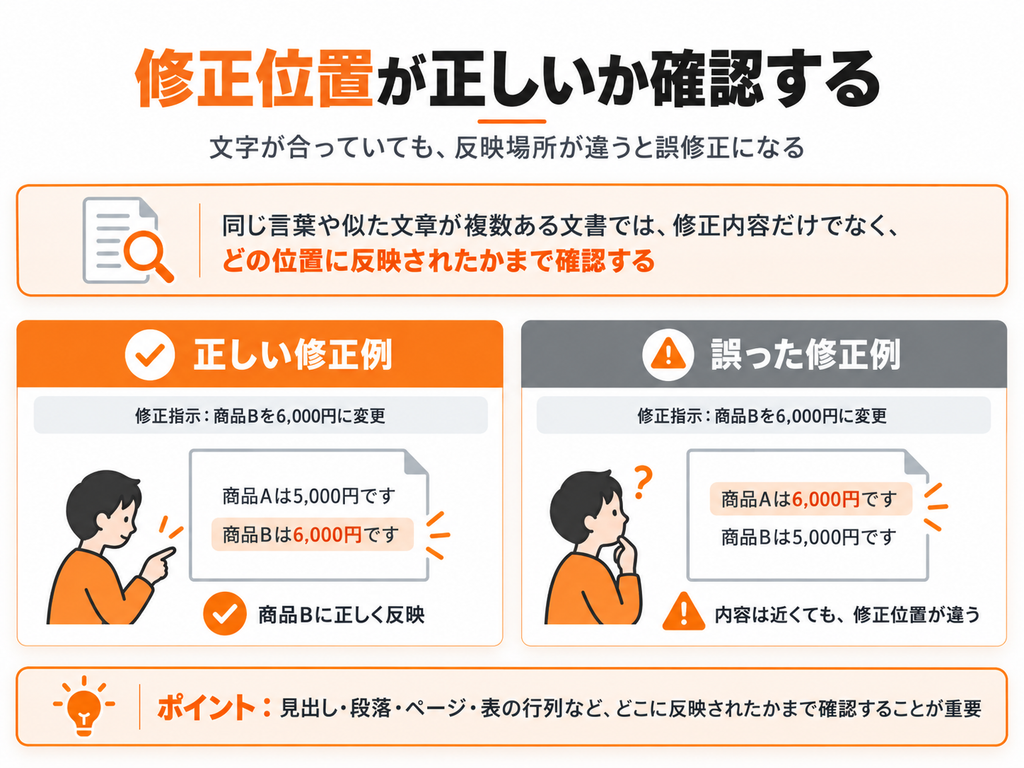
修正位置が正しいか確認する
同じ言葉や似た文章が複数ある文書では、修正内容が正しくても別の箇所へ反映されてしまう場合があります。たとえば、同じ見出しが複数ある資料や、似た商品名が並ぶ表では位置の取り違えが起こりやすいため注意が必要です。
そのため、文字列だけでなく、見出し、段落、ページ、表の行や列など、修正された場所まで確認することが必要です。紙面やPDFではレイアウト上の位置、Web原稿ではどの見出し配下の文章なのかも合わせて見ると誤修正を防ぎやすくなります。
句読点・括弧・記号まで確認する
文章の追加・削除では、句読点や括弧、記号に不整合が生じることがあります。修正後は、次のようなミスがないか確認しましょう。
- 読点が連続していないか
- 閉じ括弧だけが残っていないか
- 箇条書きの記号が重複していないか
指示に明記がなくても、文章として自然に成立しているかを見直します。全角・半角、スペース、ハイフンなどにルールがある場合は、周辺と表記をそろえることも大切です。
修正箇所以外が変わっていないか確認する
修正作業では、コピー&ペーストや文章の移動、書式変更などによって、指示していない部分まで変わることがあります。
赤字の箇所だけでなく、同じ段落や周辺のレイアウトにも不自然な変化がないか確認しましょう。
デジタル文書の赤字照合を効率化する方法
デジタル文書では、変更履歴や差分比較機能を使うことで、目視だけの確認より効率化できる場合があります。
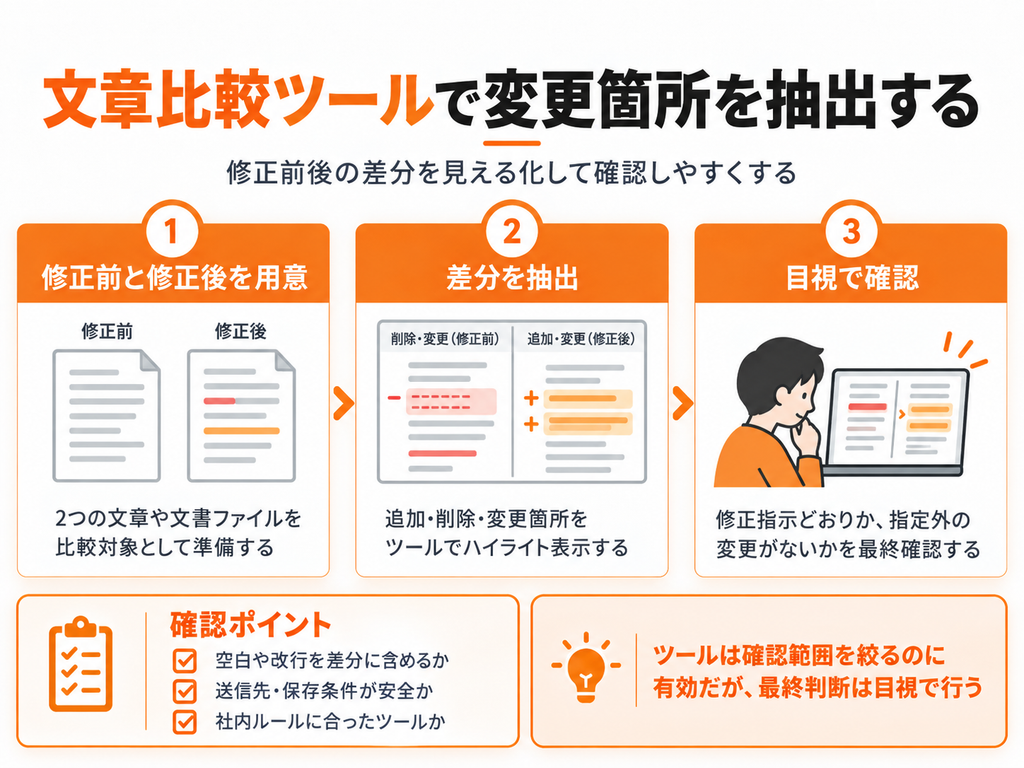
文章比較ツールで変更箇所を抽出する
文章比較ツールを使うと、修正前後の文章から追加・削除・変更箇所を差分として抽出できます。長文でも確認範囲を絞りやすく、修正指示以外の変更を見つける際にも便利です。
比較するときは、用途に応じて次の点を確認します。
- 空白や改行、全角・半角を差分に含めるか
- 機密情報や個人情報の送信先・保存条件
- 利用規約や社内ルールに沿ったツールか
機密性の高い文章では、端末内で処理できる方法や社内で許可されたツールを選ぶことも重要です。
文章比較ツールの仕組みや使い方、選び方を詳しく知りたい場合は、以下の記事で確認できます。
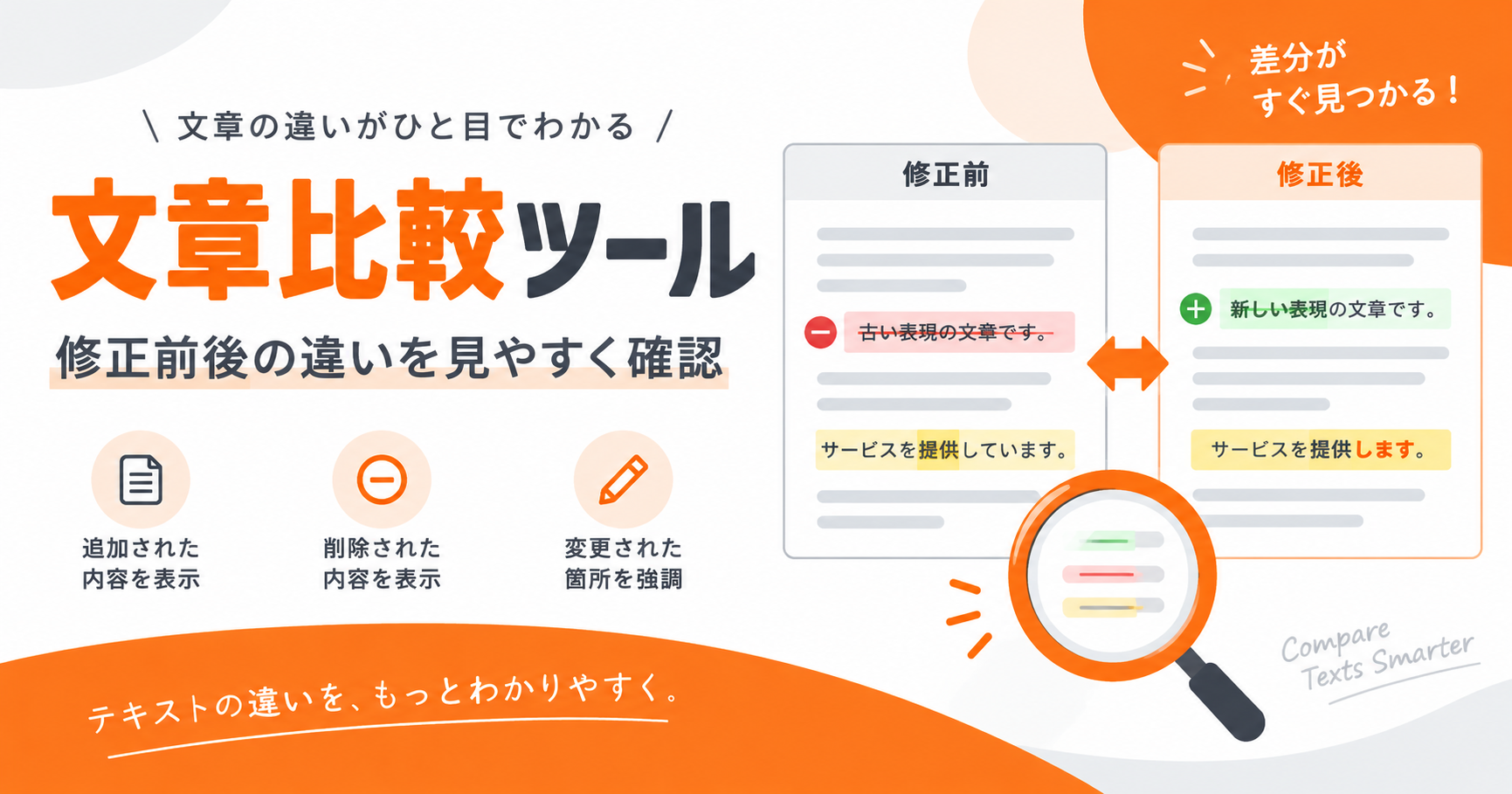
文章比較ツールとは、2つの文章を照合して追加・削除・変更箇所を確認するためのツールです。Diffの仕組みや行・単語・文字単位の違い、使い方・選び方、修正漏れを防ぐコツ、利用時の注意点までわかりやすく解説します。
記事を読む →文書作成ソフトの変更履歴・提案機能を活用する
文書作成ソフトによっては、追加や削除などの編集内容を記録できる変更履歴機能があります。また、提案機能を使えば、元の文章を直接置き換えずに変更内容を示し、あとから承認・拒否することも可能です。
こうした機能を使うと、どこが変更されたかを確認しやすくなり、複数人で編集する場合も修正の経緯を追いやすくなります。修正依頼の段階から変更履歴や提案機能を使うルールにしておけば、赤字照合の際に変更箇所を探す手間の削減にも有効です。
ただし、履歴を残さず直接編集された部分は確認しにくくなります。履歴機能だけに依存せず、必要に応じて修正前後のファイル自体を保存しておくことも重要です。
PDFでは差分比較や検版機能を活用する
PDFやデザインデータのようにレイアウトも確認したい制作物では、二つのファイルを比較できる機能やデジタル検版が役立ちます。文字の変更だけでなく、画像や配置などの差まで把握できる点が特徴です。
修正前後を重ねたり差分を強調したりすると、指定していない部分の移動や消失にも気づきやすくなるのが利点です。ページ数の多い資料や、細かなレイアウトを含む制作物では、目視だけで全ページを比較する負担も抑えられます。
ただし、比較結果に差が表示されたからといって、すべてがミスとは限りません。意図したレイアウト変更や出力条件による差もあるため、最終的には修正指示と照らし合わせて判断します。
ツールだけで完結させず目視確認も行う
差分比較ツールや変更履歴は、修正箇所の特定には有効ですが、修正意図との一致や文章の自然さまでは判断できない場合があります。
効率よく確認するには、次の順番で進めるとよいでしょう。
- ツールで変更箇所を抽出する
- 赤字の指示どおりに修正されているか目視で確かめる
- 前後を含めて素読みし、文章のつながりを確認する
ツールと目視確認を組み合わせることで、作業時間を抑えながら見落としを減らせます。
修正指示と修正後の文章を照らし合わせる作業を効率化したい場合は、「修正指示の反映チェック」を活用できます。赤字照合の補助として、修正指示の対応漏れを確認したいときに役立ちます。
赤字照合のチェックリスト
赤字照合を担当者の感覚だけで進めると、確認項目にばらつきが出やすい点が課題です。以下のようなチェック項目をあらかじめ決め、案件に合わせて追加・調整すると確認漏れを防ぎやすくなります。
赤字照合のチェックリスト
チェックリストは、一度作って終わりではありません。実際に発生したミスや差し戻しの内容を追加し、案件や媒体に合った確認項目へ更新していくと、赤字照合の品質を安定させやすくなります。
校正全体の確認項目も整理したい場合は、以下の記事も参考にしてください。
校正チェックリストを使って、文章の提出・公開前に確認したい項目を解説します。構成や事実、誤字脱字、表記ゆれ、リンクなどの確認ポイントに加え、校正・校閲・推敲の違い、効率的なチェック手順、AIや校正ツールを活用する際の注意点も紹介します。
記事を読む →まとめ|赤字照合は修正指示と修正結果を一つずつ確認しよう
赤字照合は、修正指示が正しく反映されているかを確認し、修正漏れや修正作業による新たなミスを防ぐための工程です。文字や数字だけでなく、修正位置や前後の文章、句読点、書式、指定外の変化まで確認することで、完成原稿の精度を高められます。
修正箇所が多い場合は、確認済みの赤字に印を付ける、版管理のルールを決めるといった運用も重要です。デジタル文書では、文章比較ツールや変更履歴、PDFの比較機能なども活用すると、変更箇所を効率よく絞り込めます。
ただし、ツールで差分を見つけることと、修正内容が正しいか判断することは別です。自動比較と目視確認を組み合わせ、修正指示を一つずつ確実に確認できる仕組みを整えましょう。